

Cocina
Sigue las órdenes de preparación y mantén visible el avance del servicio.
En esta página
Preparar una orden
Las órdenes llegan según las áreas de cocina y el enrutamiento de cada platillo. Inicia cada platillo y márcalo como listo cuando termina.
Necesitas Cocina · Editar
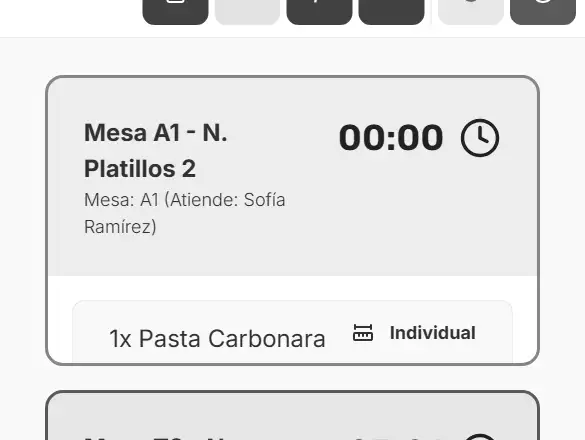
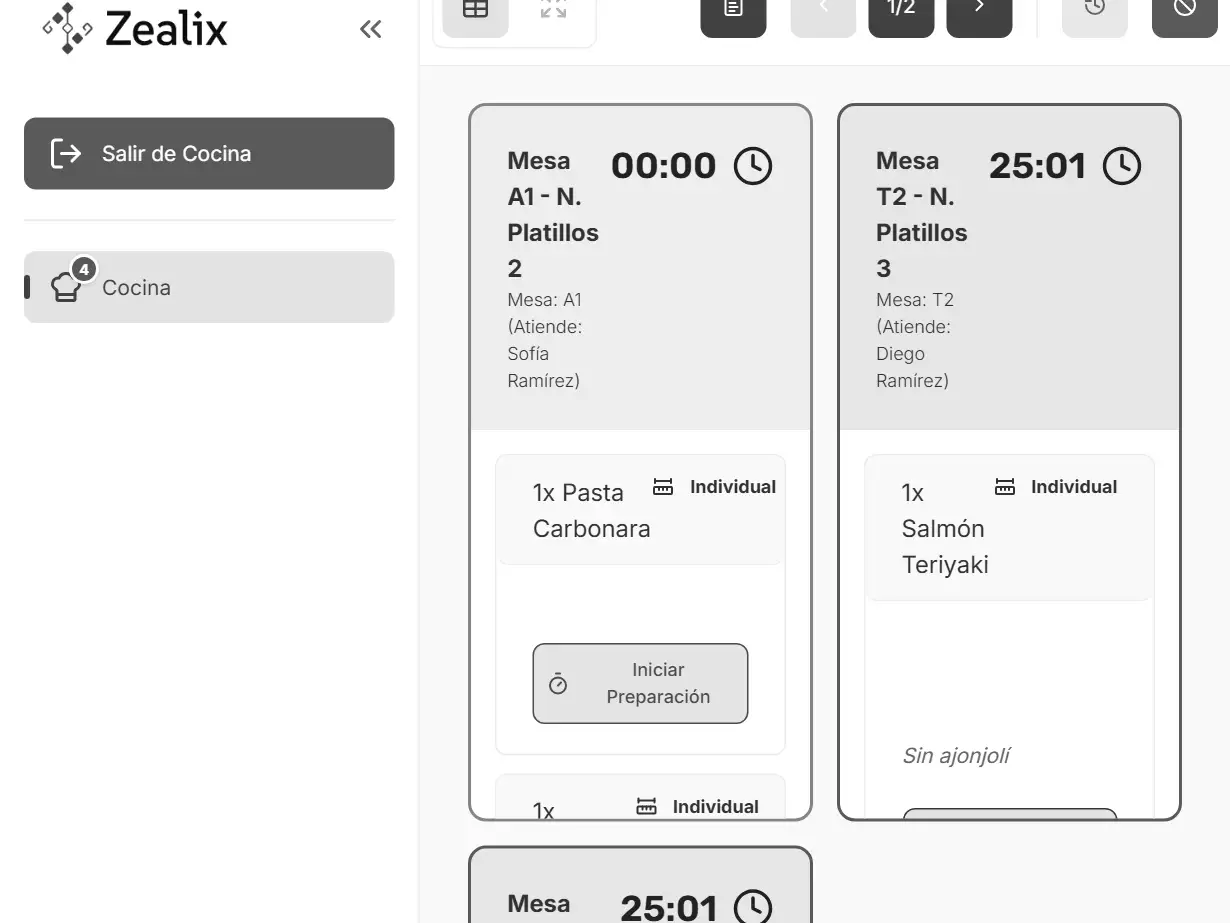
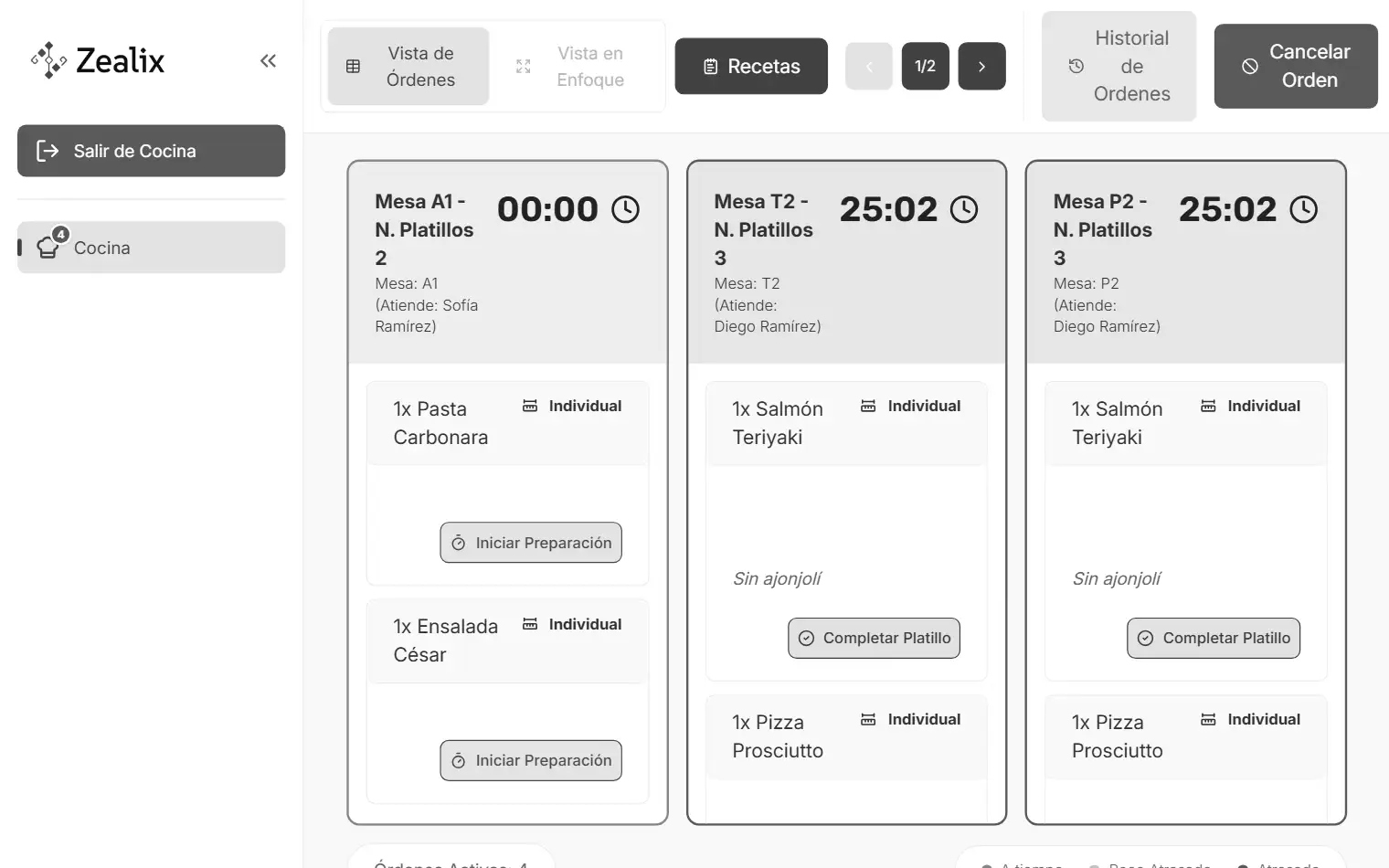
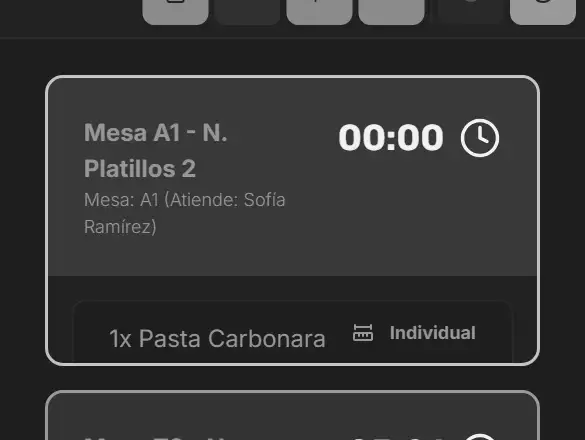
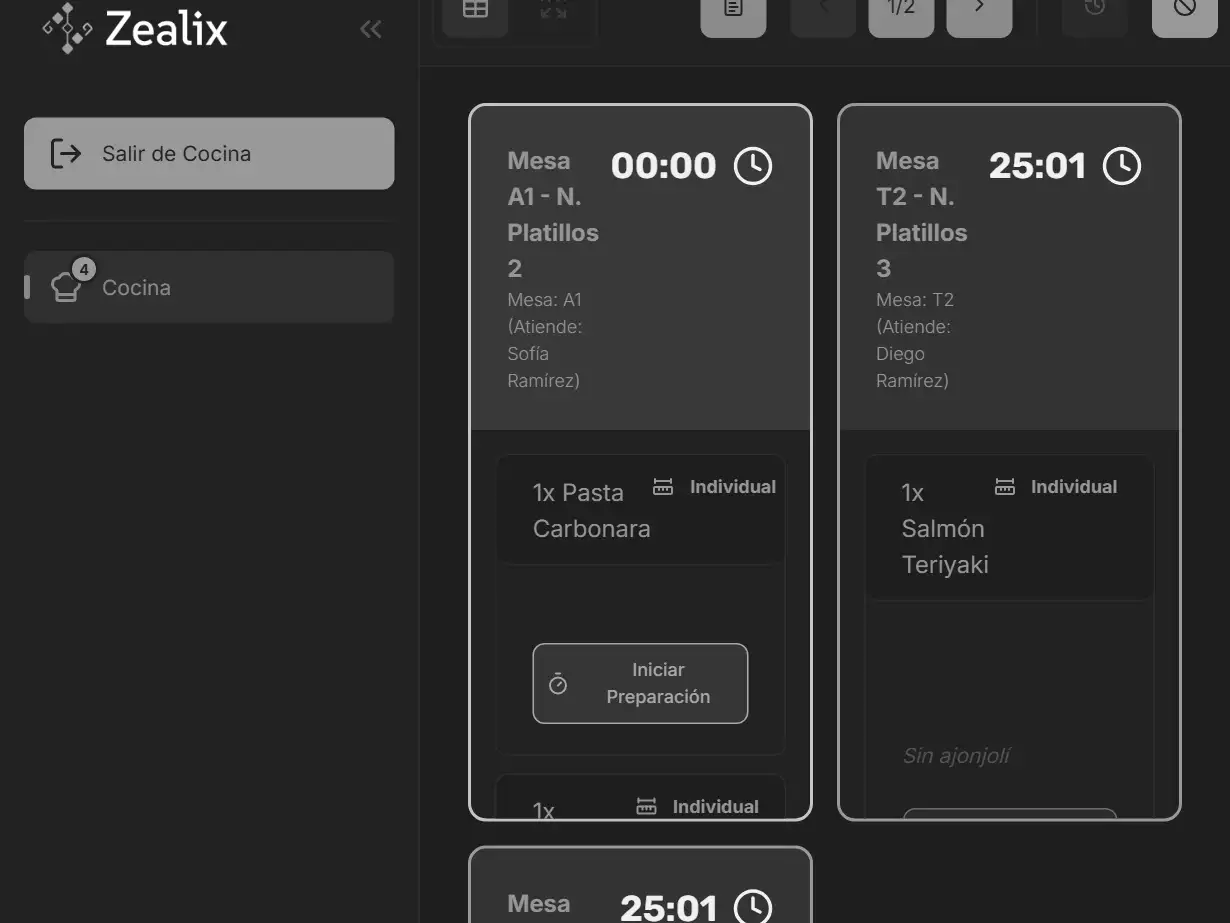
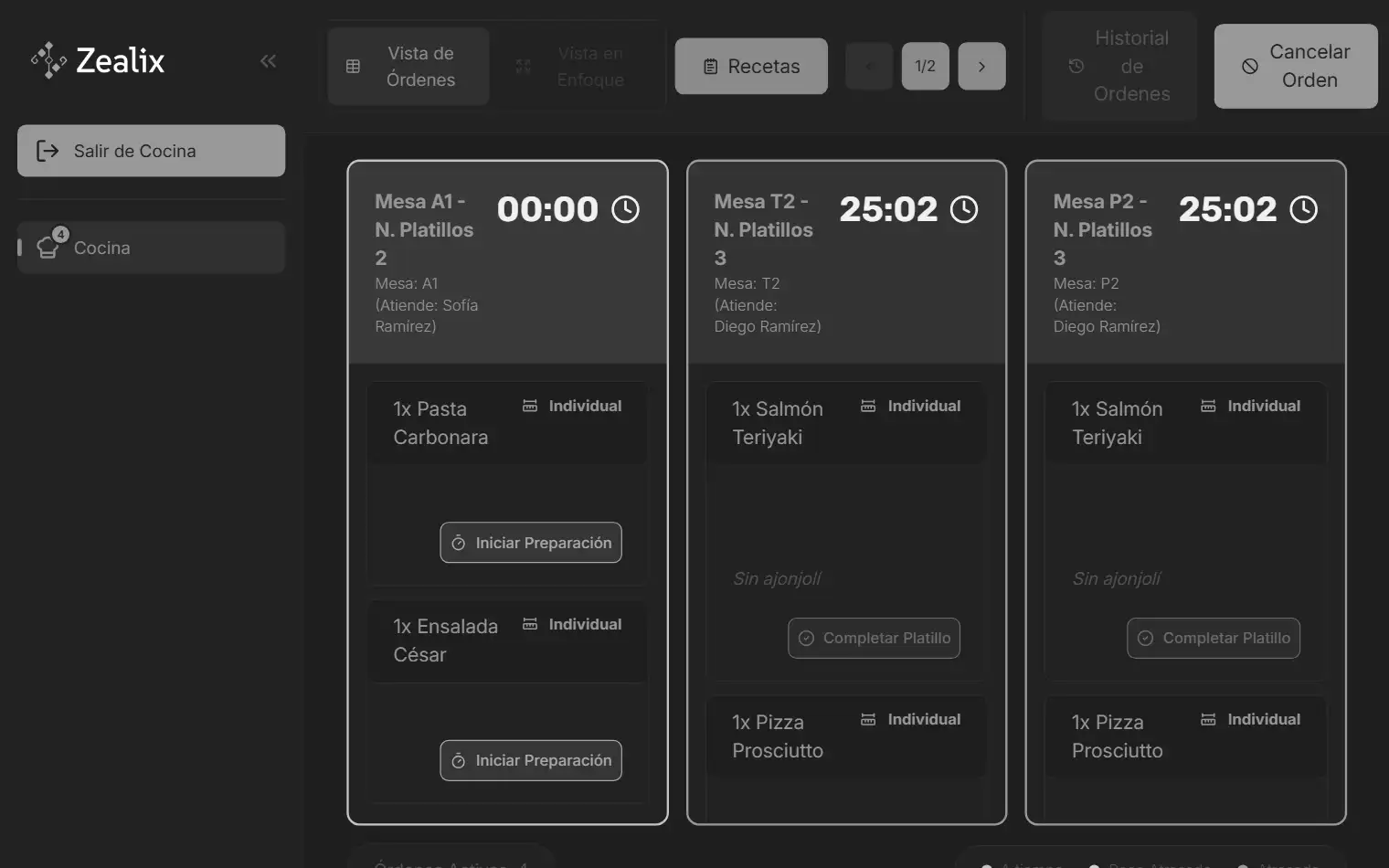
- 1.La orden de la mesa A1 llega con sus platillos pendientes.
- 2.En «Ensalada César», selecciona «Iniciar Preparación».
- 3.Cuando el platillo esté terminado, selecciona «Completar Platillo».
- 4.El platillo aparece listo, con un borde verde. La orden sale de la pantalla cuando todos sus platillos están listos.
Durante la preparación
- Revisa primero la zona o vista de trabajo seleccionada.
- Lee notas y modificaciones antes de comenzar una preparación.
- Actualiza estados únicamente cuando la acción realmente ocurrió.
Vista en enfoque
Muestra una orden en grande y deja las demás a un lado para cambiar entre ellas.
Necesitas Cocina
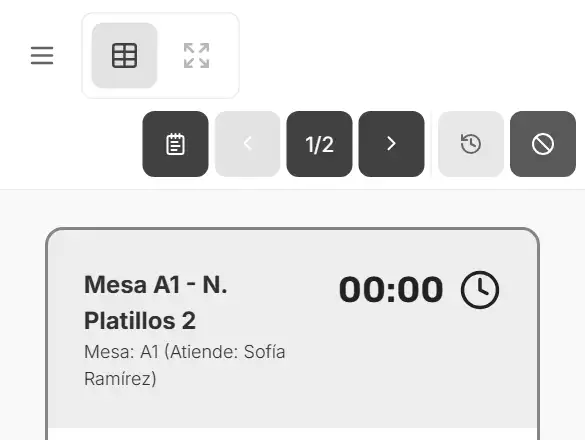
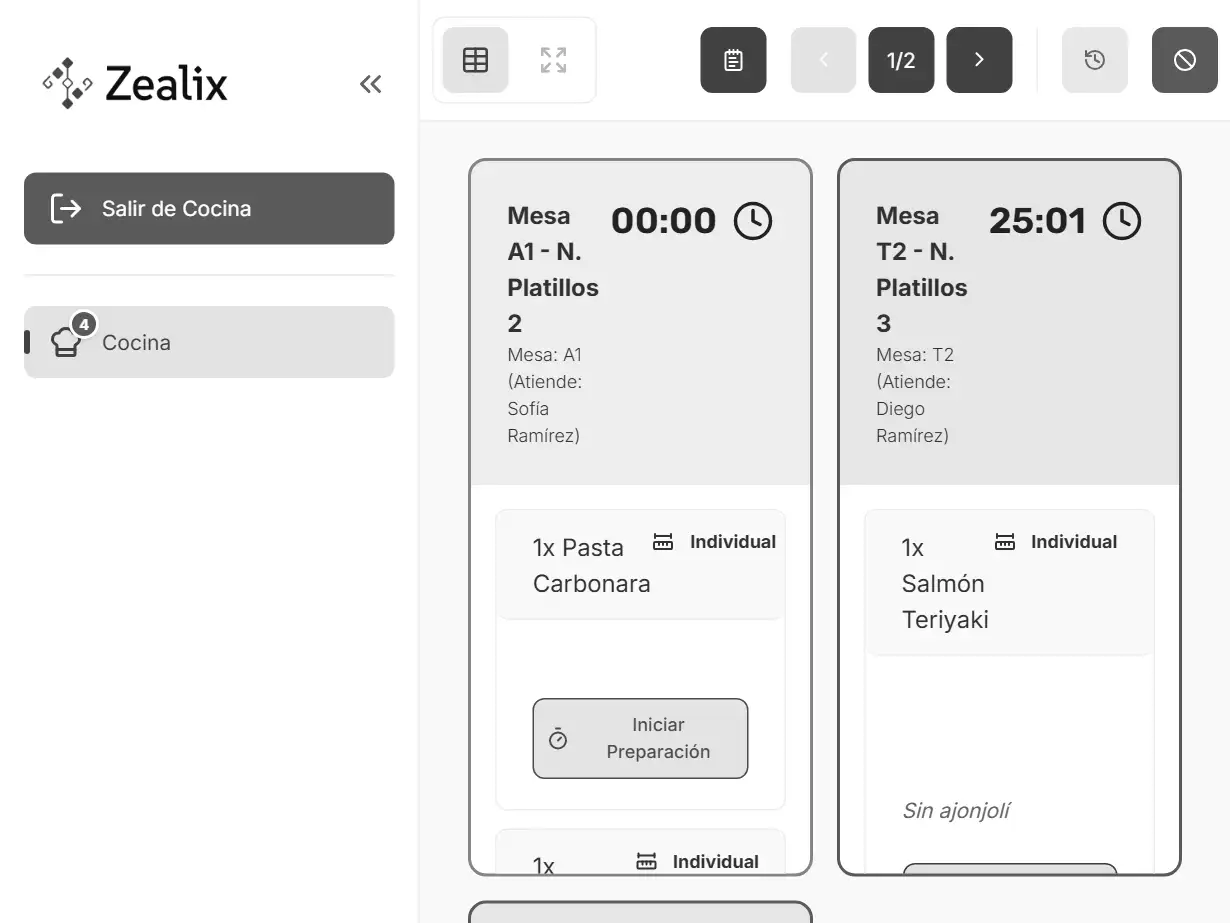
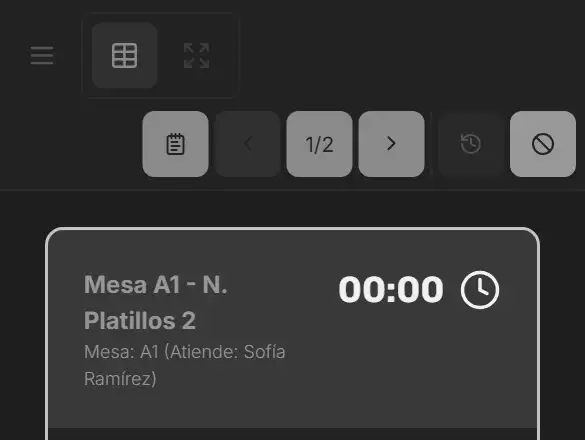
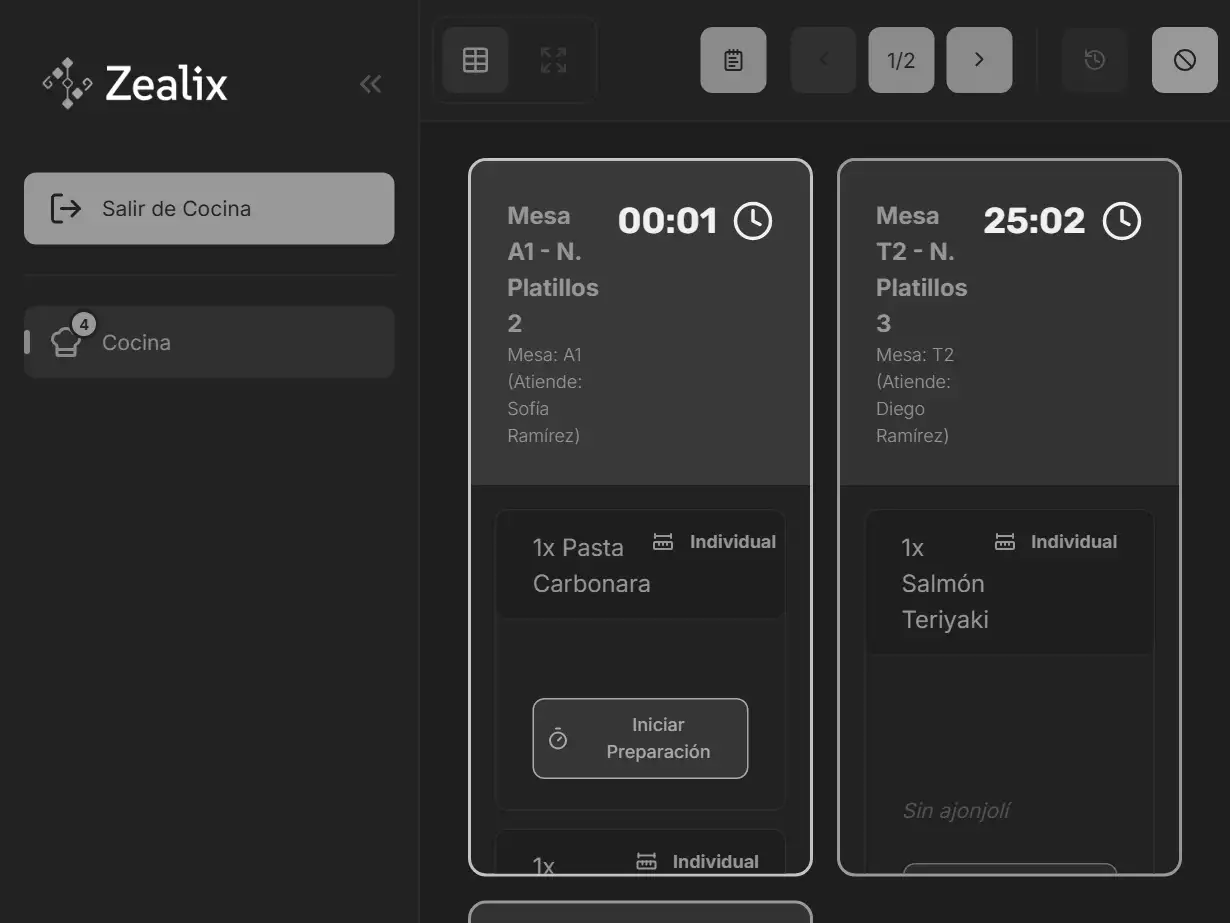
- 1.En la parte superior, selecciona «Vista en Enfoque».
- 2.La orden más reciente ocupa el centro con todos sus platillos.
- 3.Selecciona otra orden de la lista lateral.
- 4.La orden elegida pasa al centro.
Consultar recetas
Revisa los ingredientes y las instrucciones de un platillo sin salir de la cocina.
Necesitas Cocina
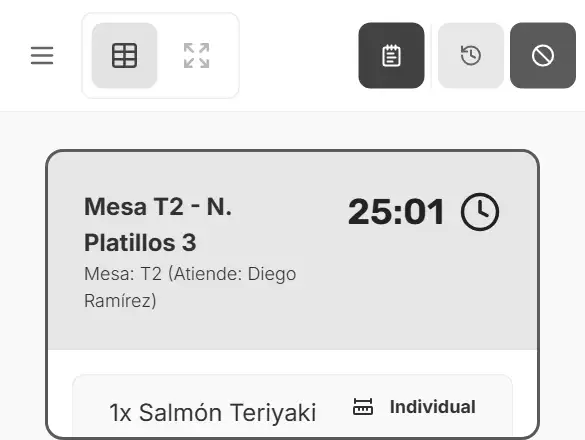
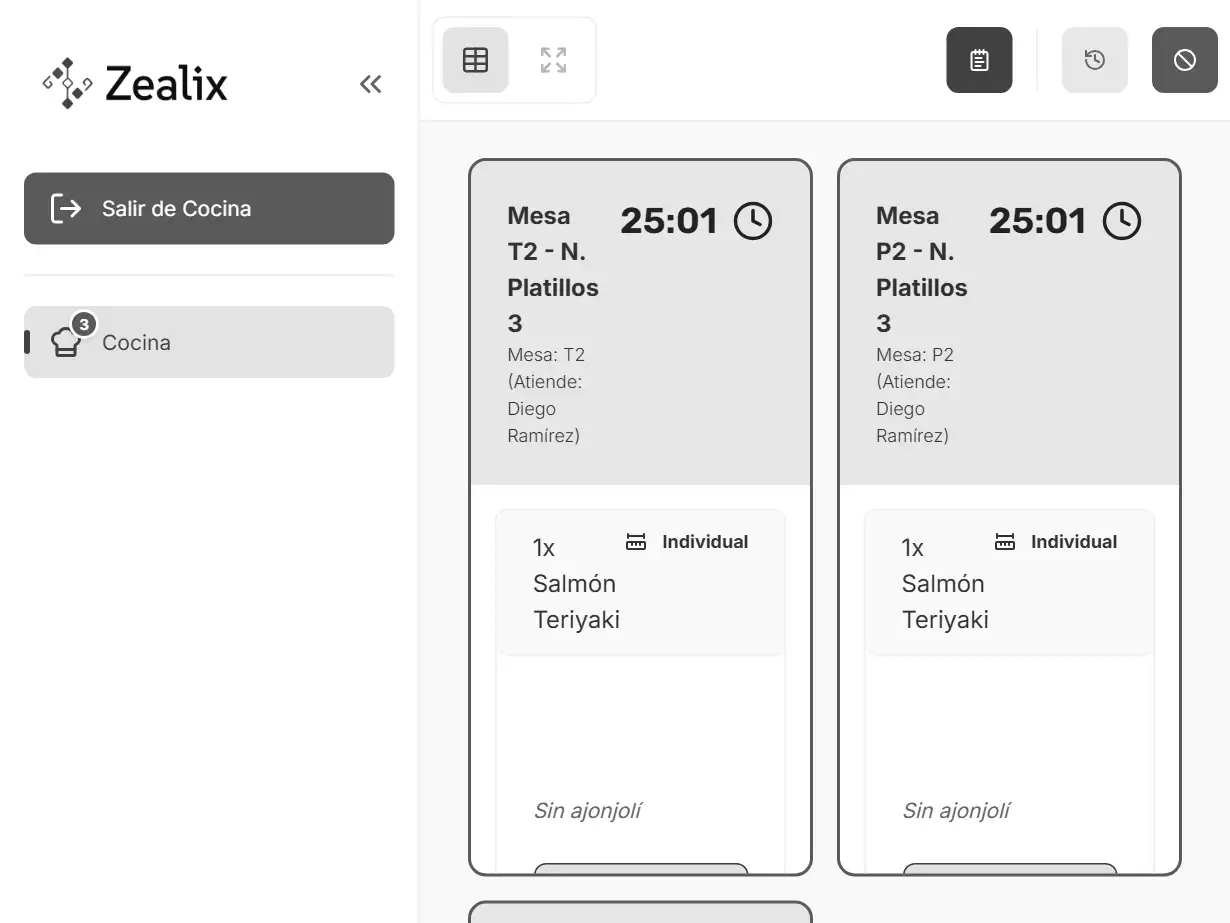
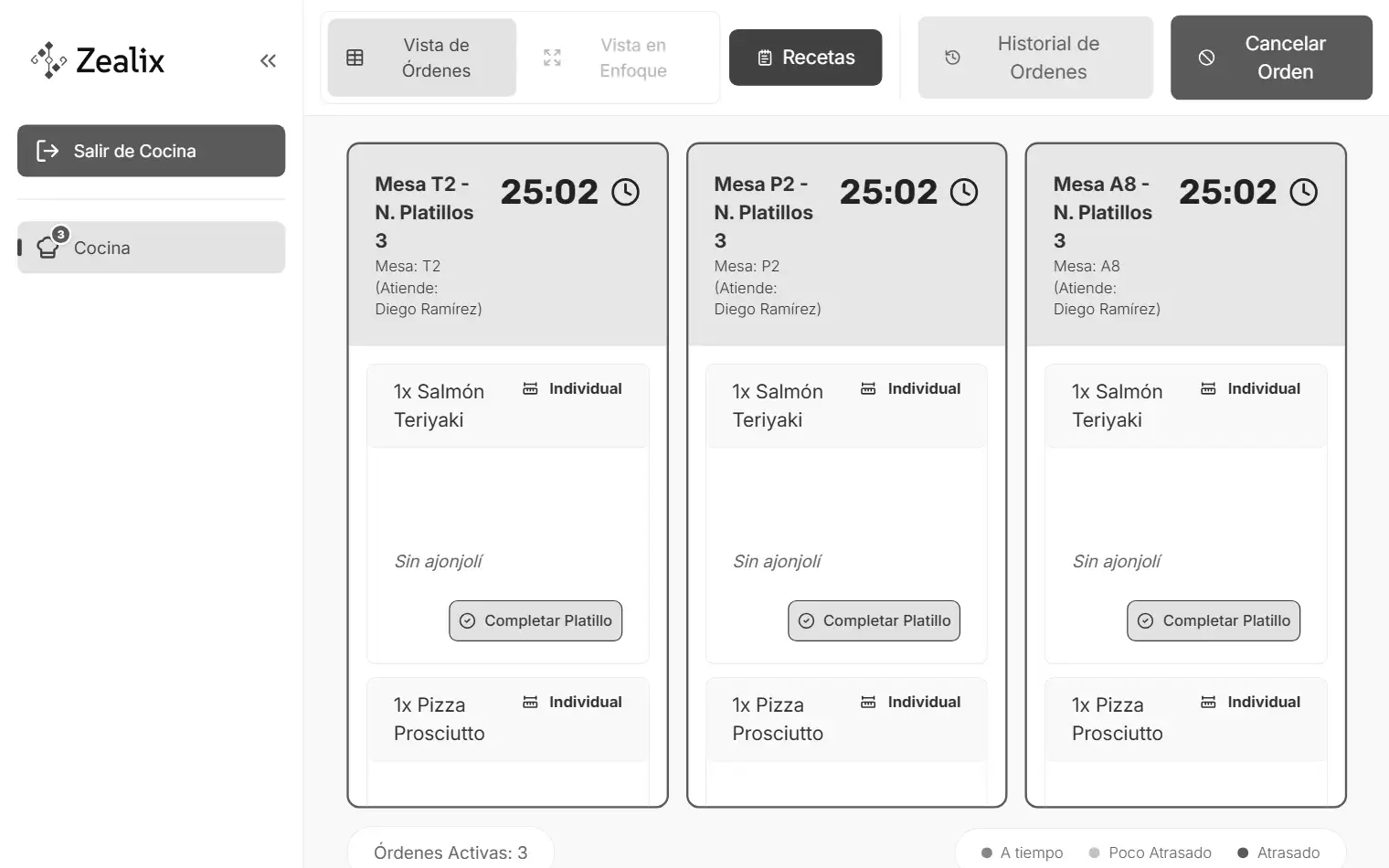
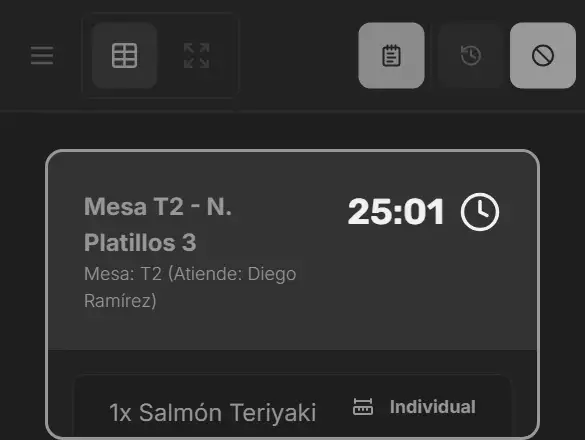
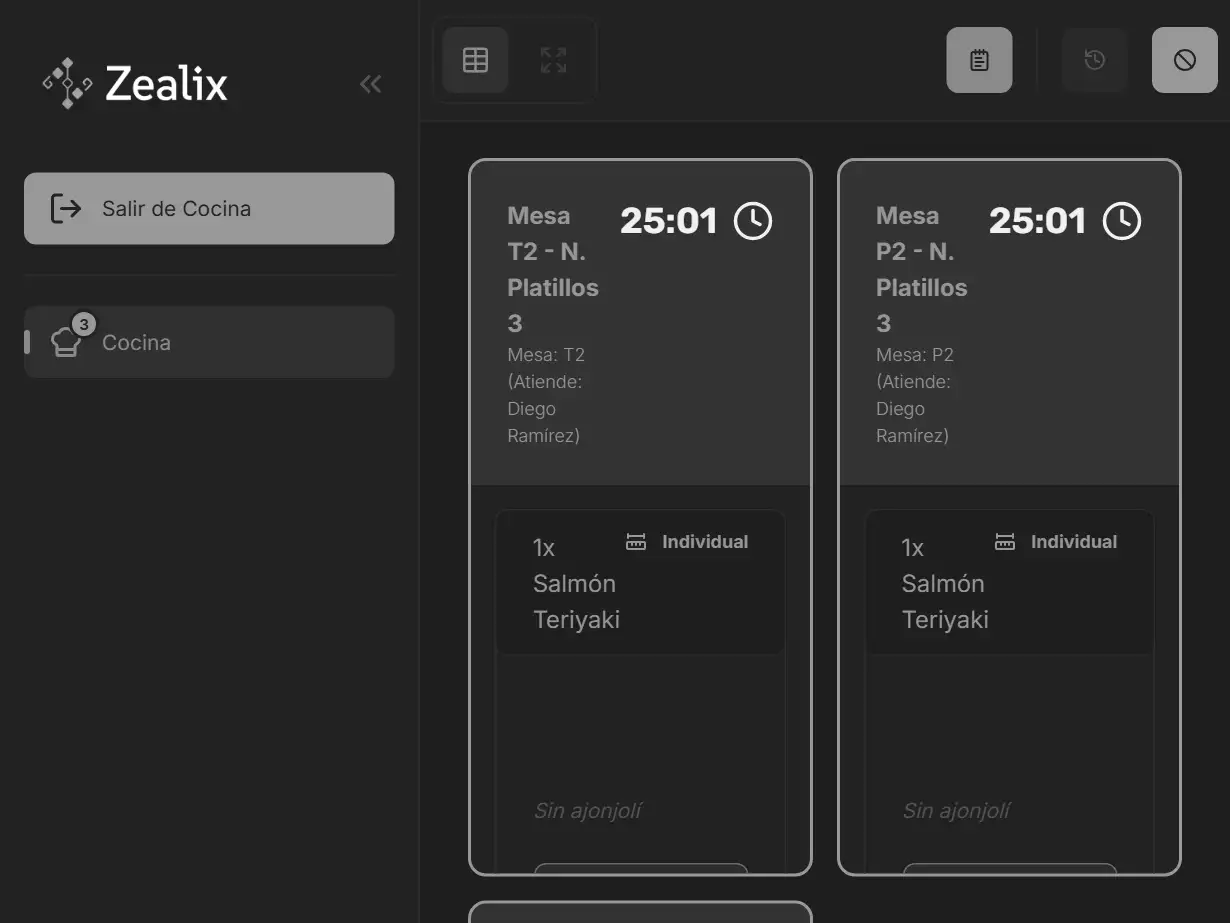
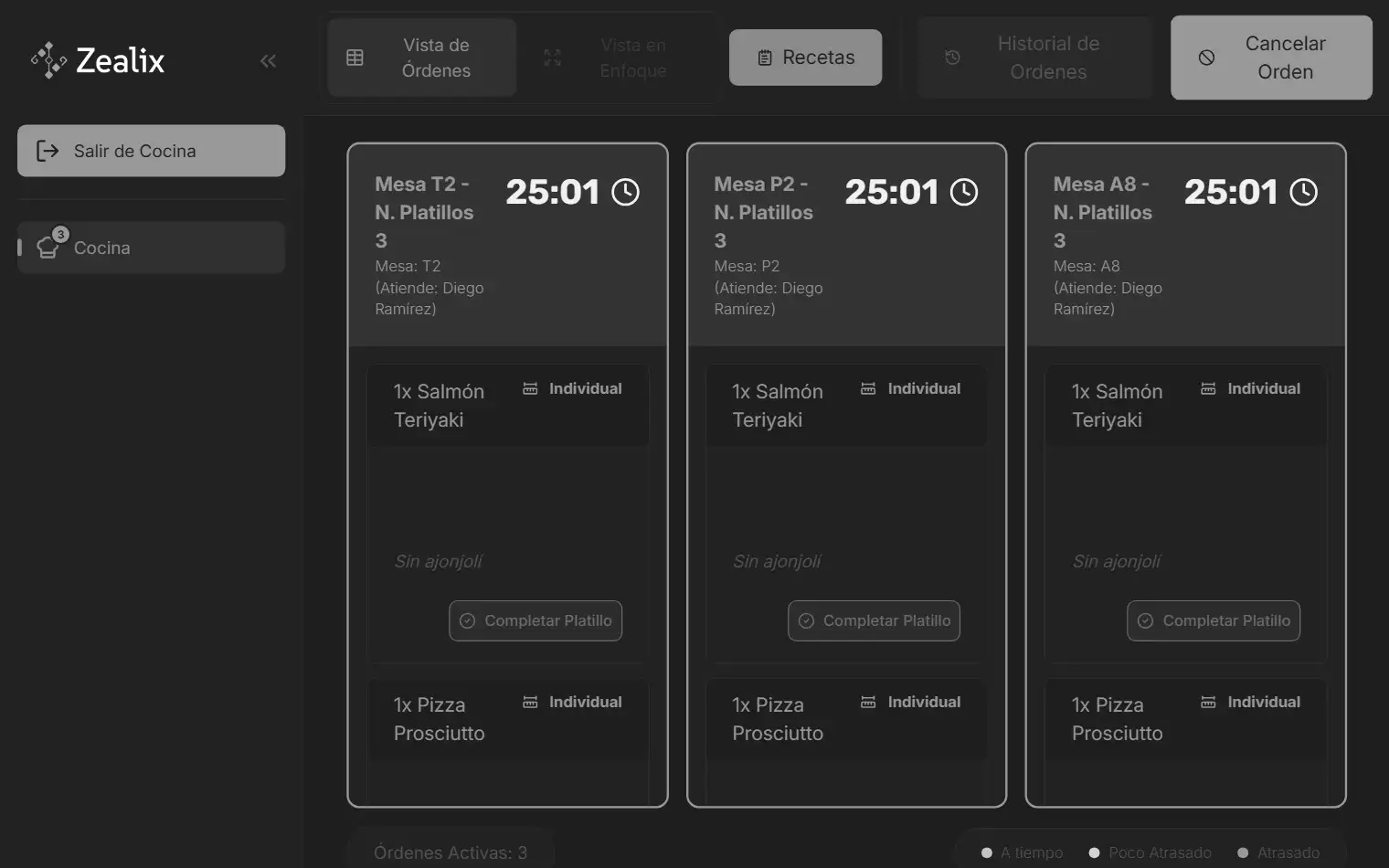
- 1.En la parte superior, selecciona «Recetas».
- 2.Escribe parte del nombre del platillo en «Buscar».
- 3.Selecciona el platillo.
- 4.Revisa los ingredientes y las instrucciones del tamaño elegido.
- 5.Selecciona «Volver a Recetas».
- 6.La lista completa de recetas vuelve a mostrarse.
Cancelar un ítem
Retira un platillo de una orden desde la cocina, con su motivo y lo que pasa con su inventario.
Necesitas Cocina · Editar
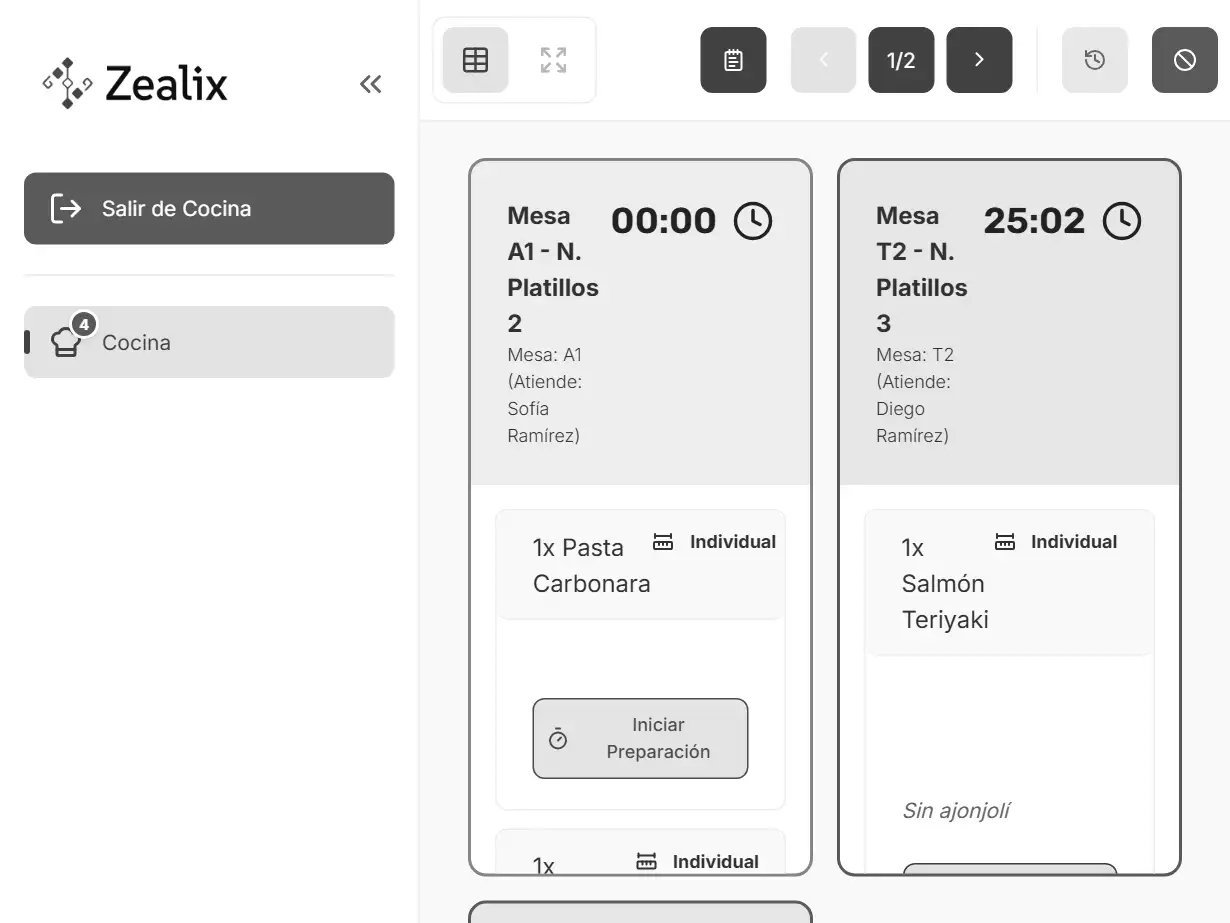
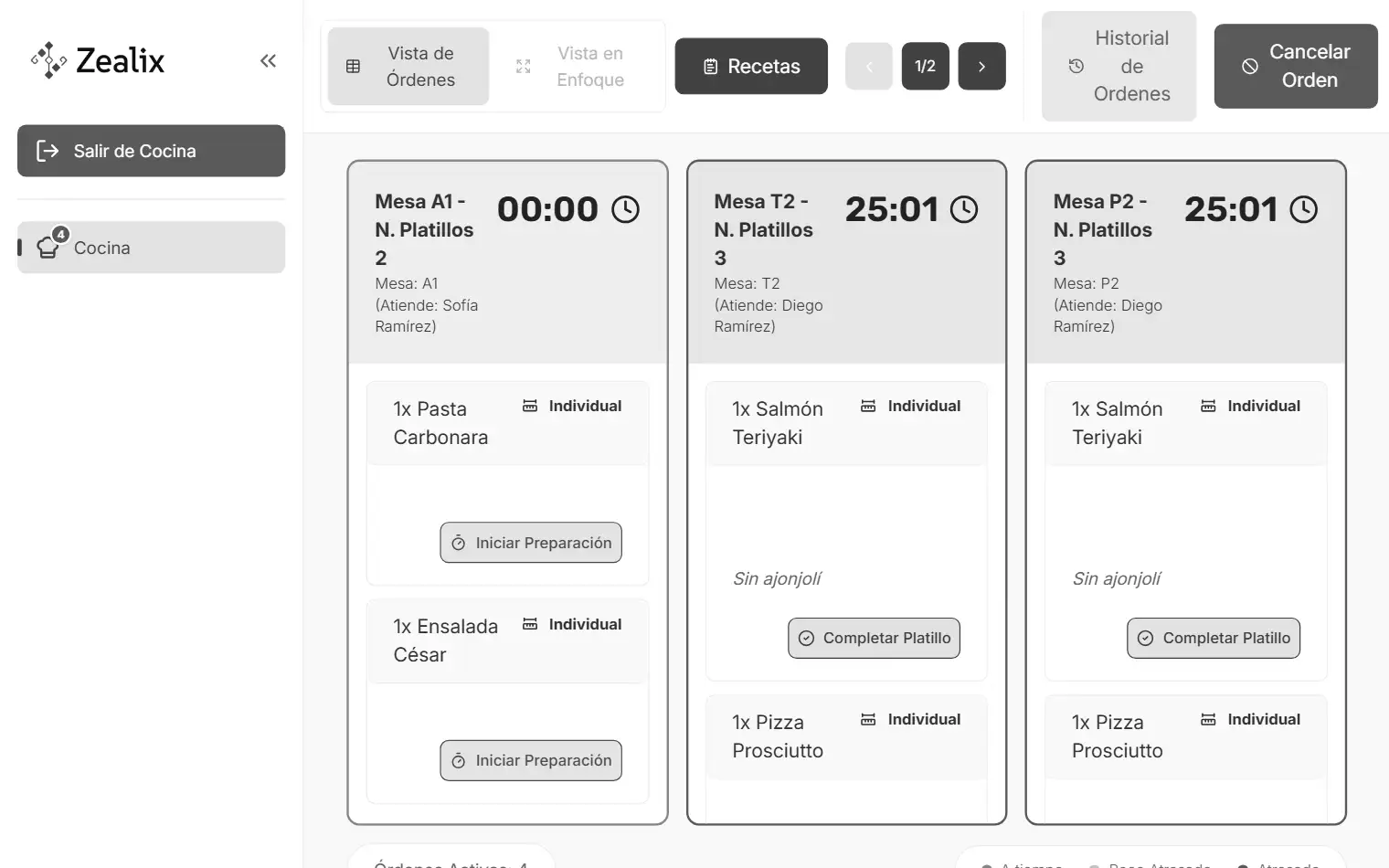
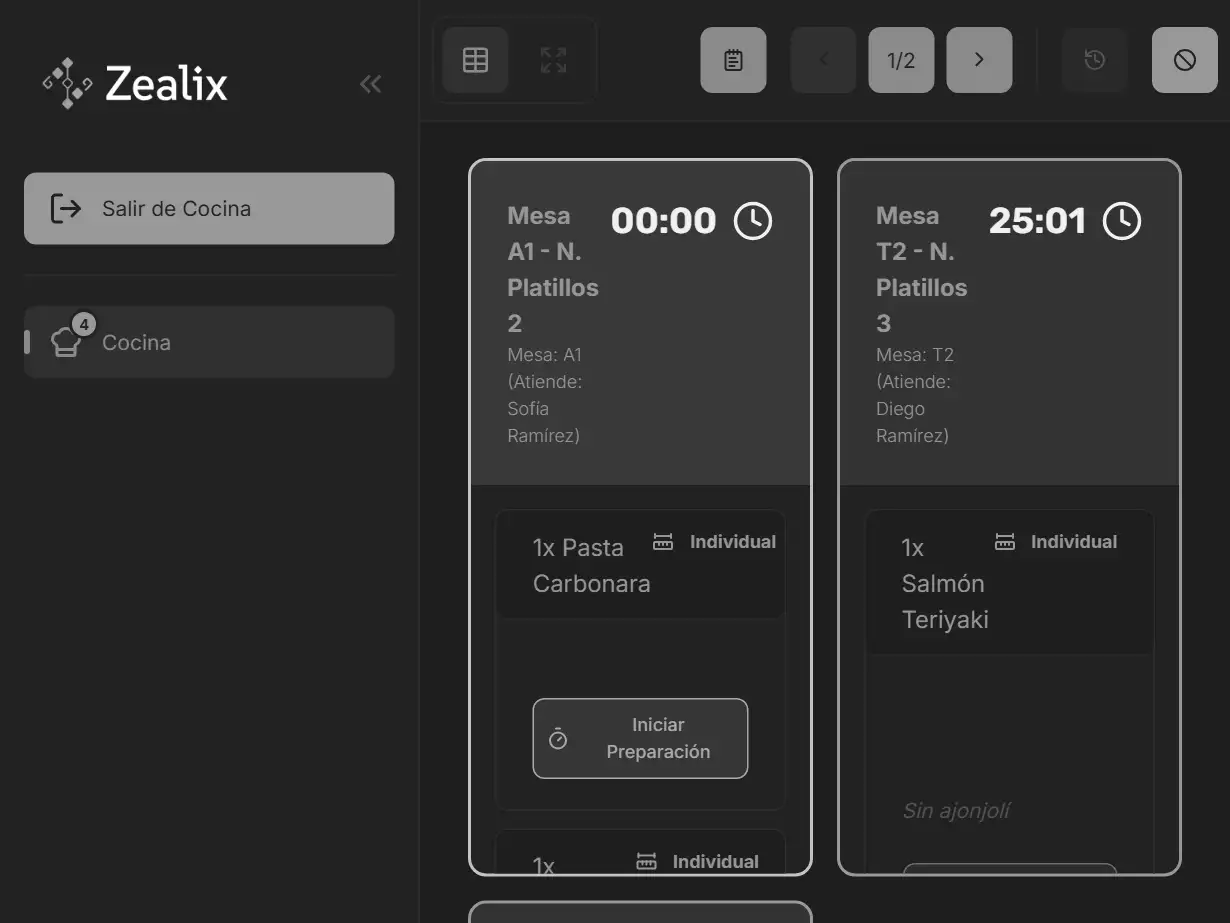
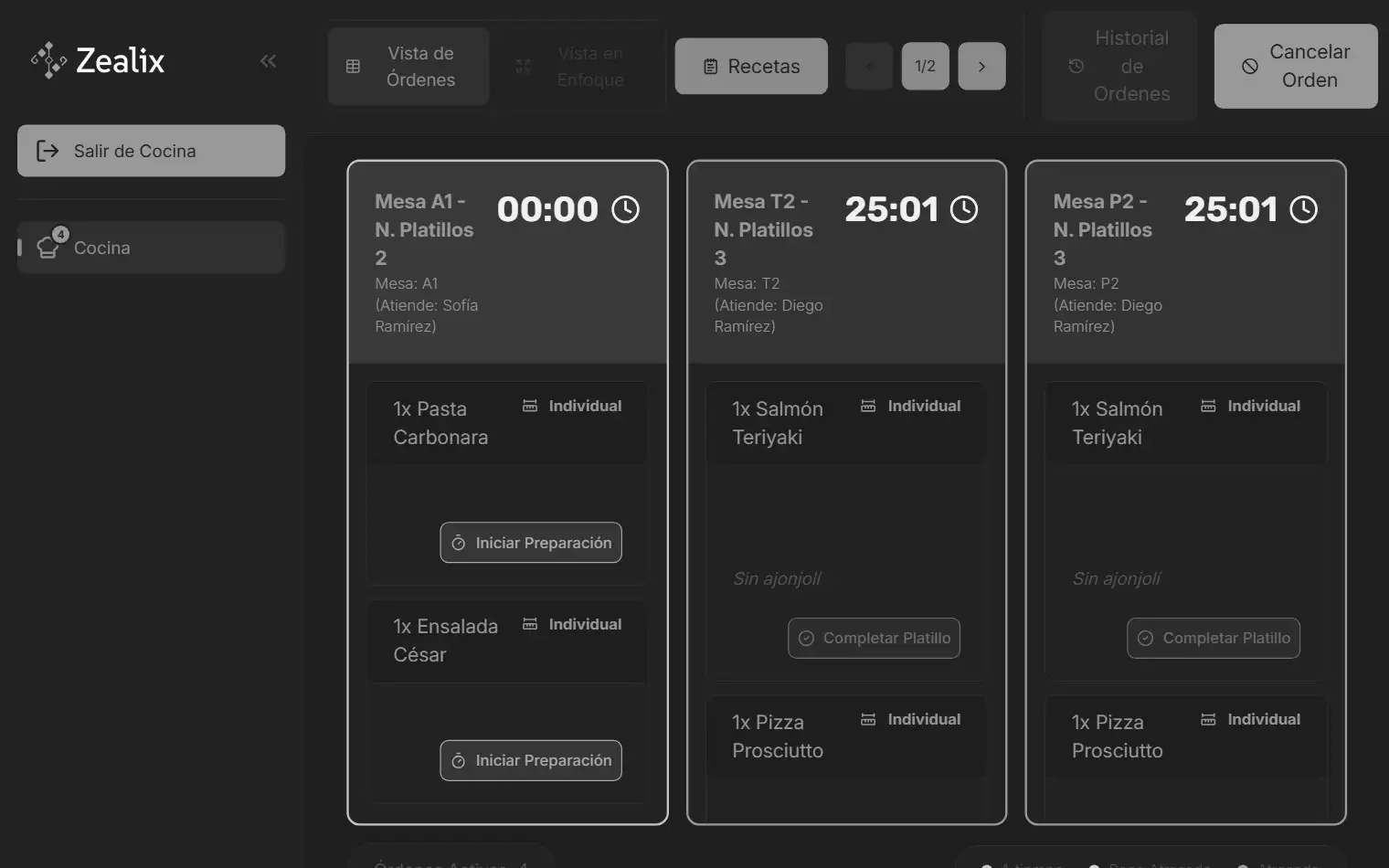
- 1.En la parte superior, selecciona «Cancelar Orden» para activar el modo de cancelación.
- 2.En el platillo que quieres retirar, selecciona «Cancelar Ítem».
- 3.Revisa si el producto vuelve al inventario. Si ya se preparó o se desperdició, elige la otra opción.
- 4.Elige el motivo, como «El cliente lo solicitó».
- 5.Selecciona «Cancelar Platillo».
- 6.Selecciona «Salir de Cancelar» para volver a la vista normal.
- 7.La orden muestra un platillo menos.