

Mesas y órdenes
Reconoce la distribución del piso y el estado de atención.
En esta página
Abrir una mesa y tomar la orden
Abre una mesa disponible para iniciar el flujo de orden cuando tu rol tenga permiso.
Necesitas Mesas · Editar
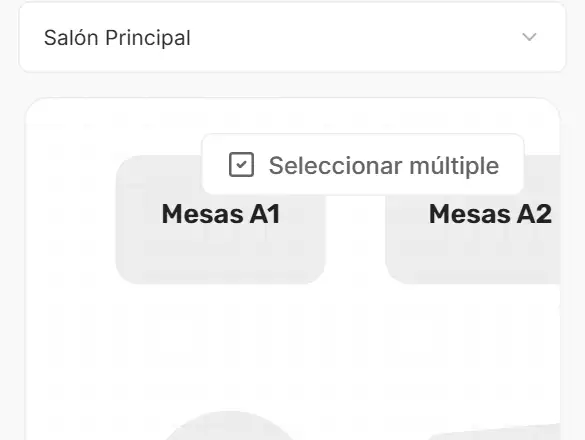
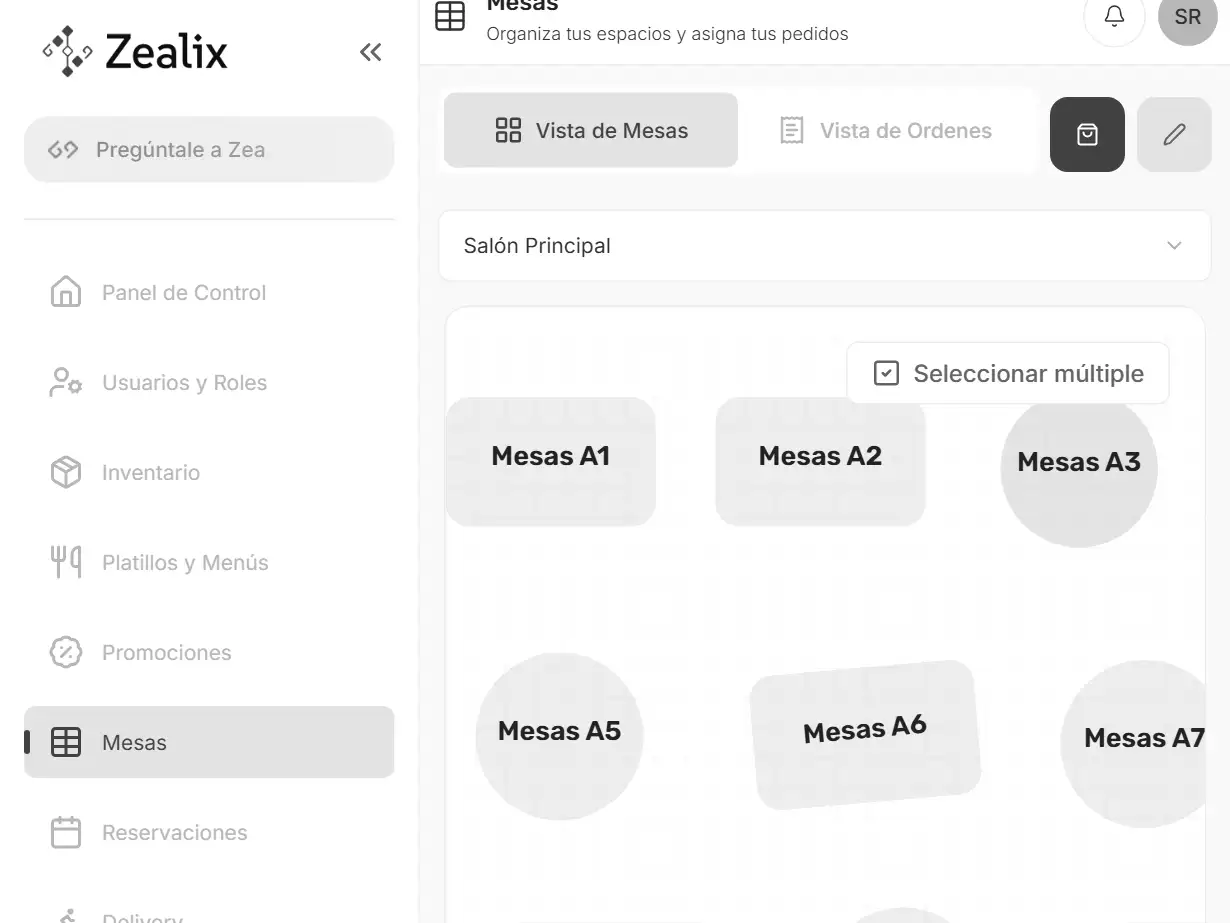
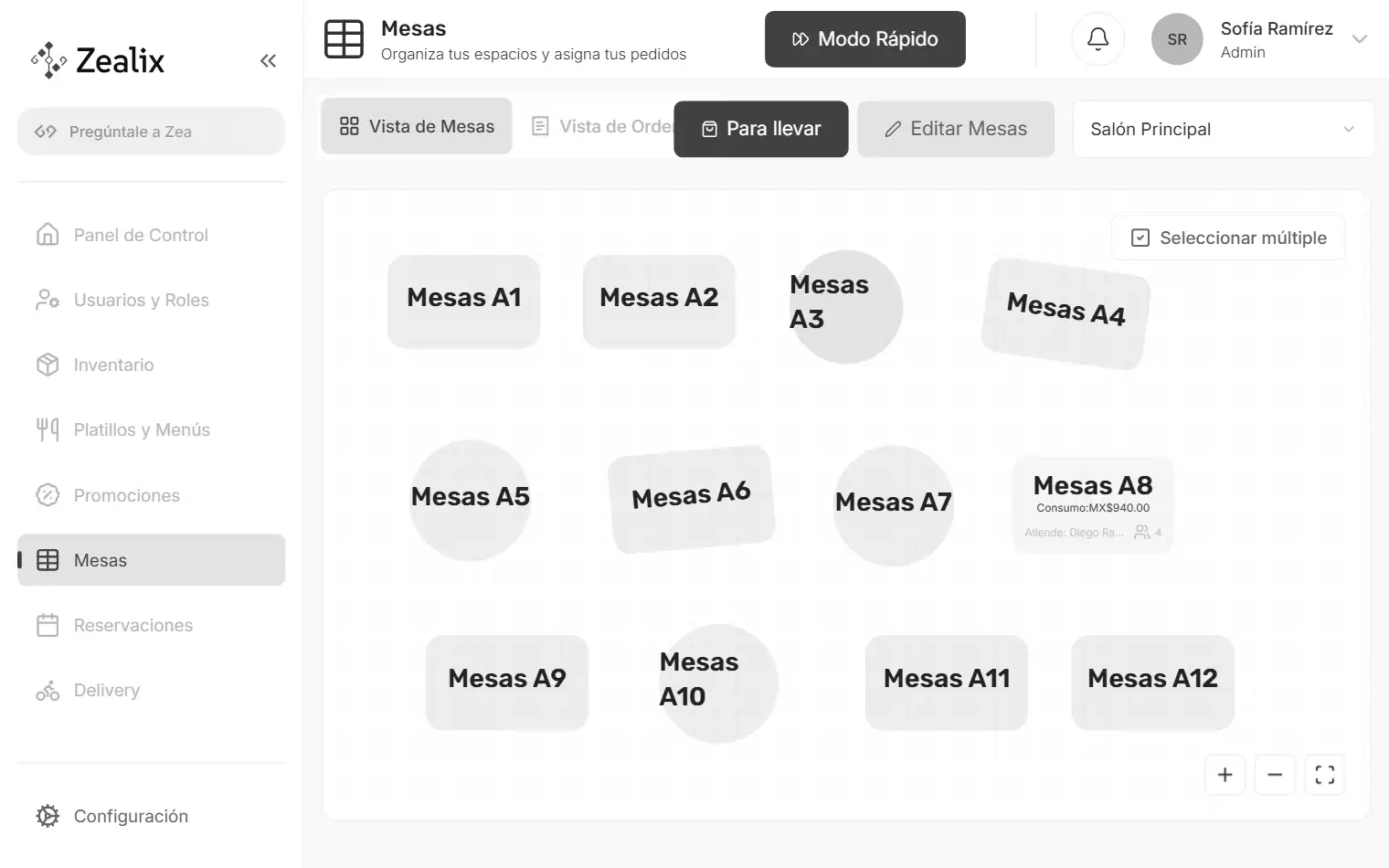
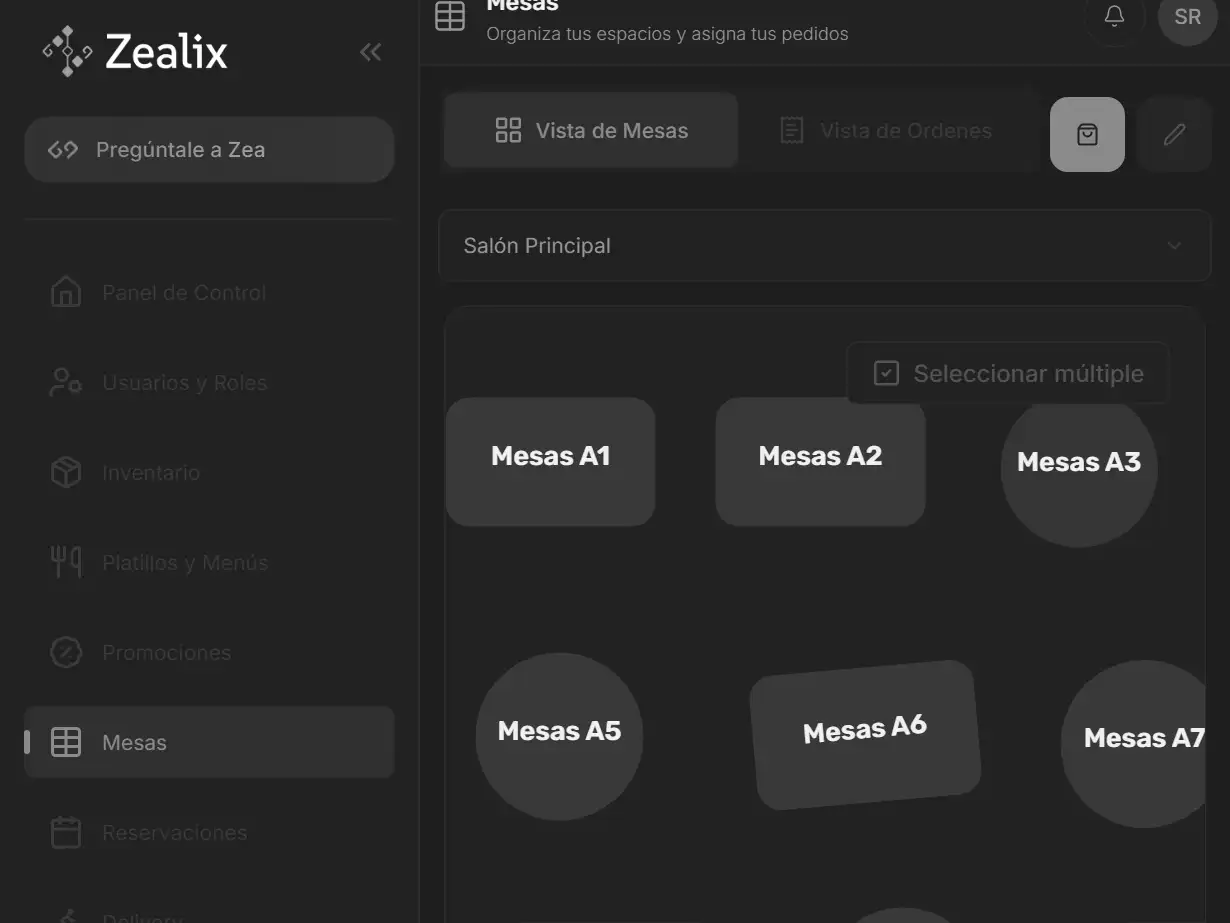
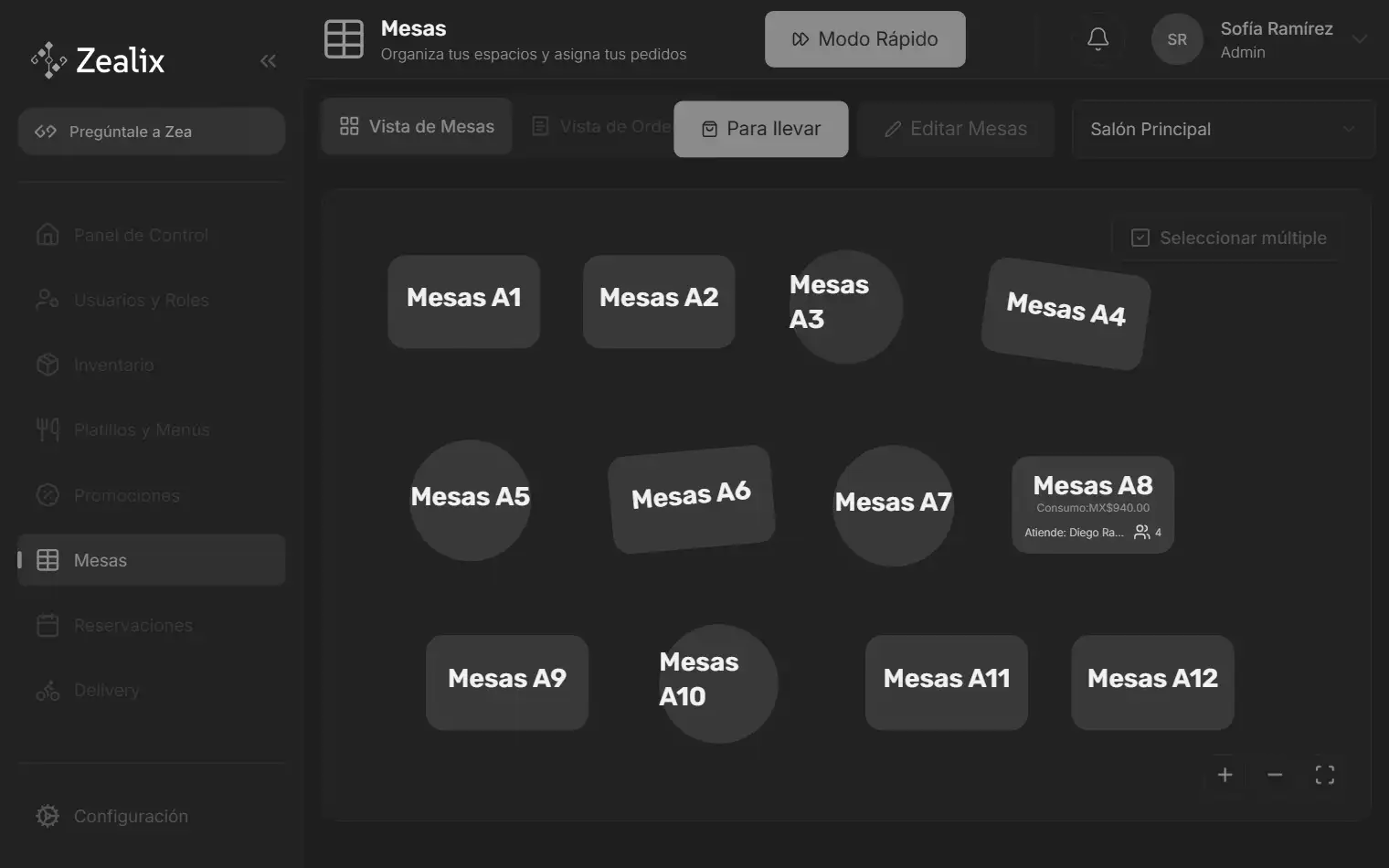
- 1.En Mesas, selecciona una mesa disponible, como A1.
- 2.Elige cuántos comensales hay en la mesa.
- 3.Selecciona «Ir a toma de Orden».
- 4.Selecciona el platillo que pidieron.
- 5.Revisa las opciones del platillo y selecciona «Agregar orden».
- 6.Abre «Ver Orden» para revisar lo que llevas. (en teléfono, en tablet)
- 7.Selecciona «Enviar a Cocina».
- 8.Confirma el envío con «Confirmar».
- 9.La mesa aparece ocupada en el plano y su orden ya está en cocina.
Personalizar un platillo
Ajusta cantidad, tamaño, acompañamientos y notas para cocina antes de mandar un platillo a la orden.
Necesitas Mesas · Editar
- 1.Selecciona una mesa libre para abrirla.
- 2.Elige cuántos comensales hay.
- 3.Selecciona «Ir a toma de Orden».
- 4.Selecciona el platillo que pidieron para personalizarlo.
- 5.Selecciona «Aumentar cantidad» para pedir uno más.
- 6.Escribe una nota en «Comentarios para cocina (opcional)».
- 7.Elige el tamaño.
- 8.Marca el acompañamiento que quieren.
- 9.Selecciona «Agregar orden».
- 10.Abre «Ver Orden» para revisar lo que llevas. (en teléfono, en tablet)
- 11.La orden ya muestra el platillo con su tamaño, cantidad, acompañamiento y nota.
Orden para llevar
Toma una orden para llevar sin ocupar una mesa del plano.
Necesitas Mesas · Editar
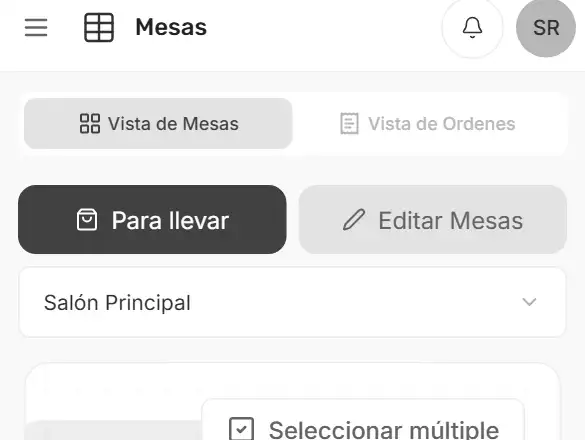
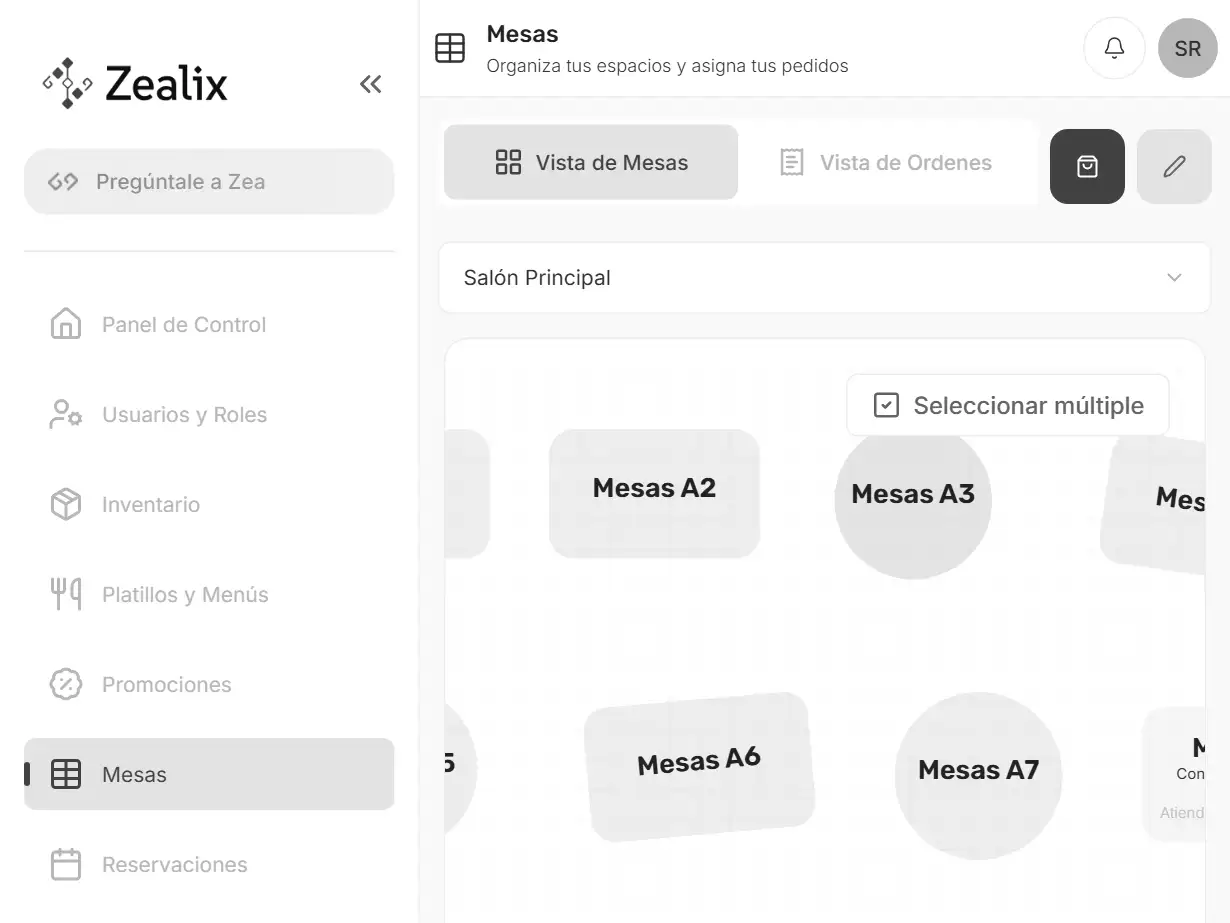
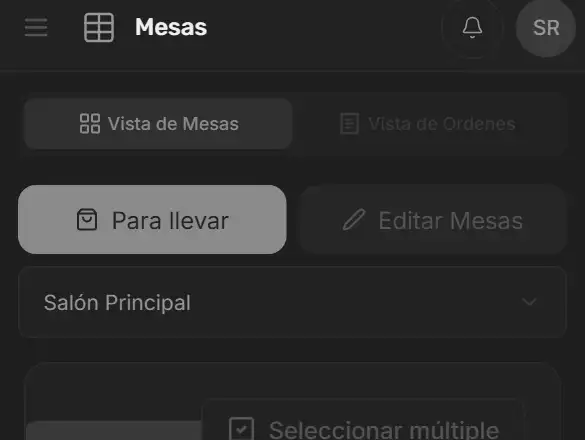
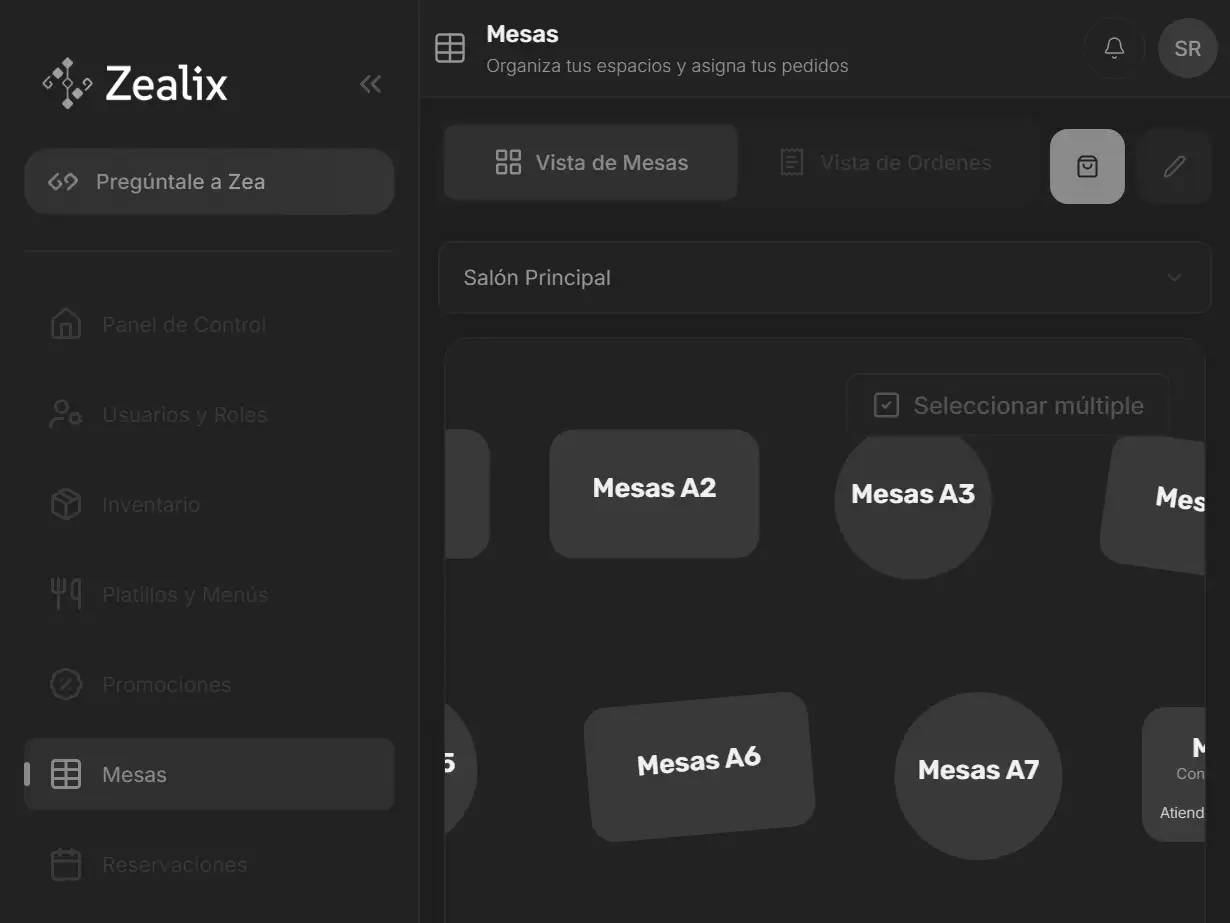
- 1.En Mesas, selecciona «Para llevar».
- 2.Selecciona el platillo que pidió el cliente.
- 3.Revisa el tamaño y la cantidad, y selecciona «Agregar orden».
- 4.Abre «Ver Orden» para revisar los platillos. (en teléfono, en tablet)
- 5.Selecciona «Enviar a Cocina».
- 6.Selecciona «Confirmar» para mandar la orden a cocina.
- 7.La orden pasa al cobro; selecciona «Volver a Cuenta» para cobrar después. (en tablet, en computadora)
- 8.La orden pasa al cobro; selecciona «Volver» para cobrar después. (en teléfono)
- 9.Selecciona «Mesas» para regresar al plano.
- 10.Selecciona «Activas (1)» para ver las órdenes para llevar abiertas. (en computadora)
- 11.Selecciona el botón de órdenes activas, junto a «Para llevar». (en teléfono, en tablet)
- 12.Tu orden aparece en «Órdenes para llevar activas» con su total.
Aplicar descuento o cargo
Antes de cobrar, baja o sube el total de la cuenta con un descuento o un cargo y deja la razón registrada.
Necesitas Mesas · Editar
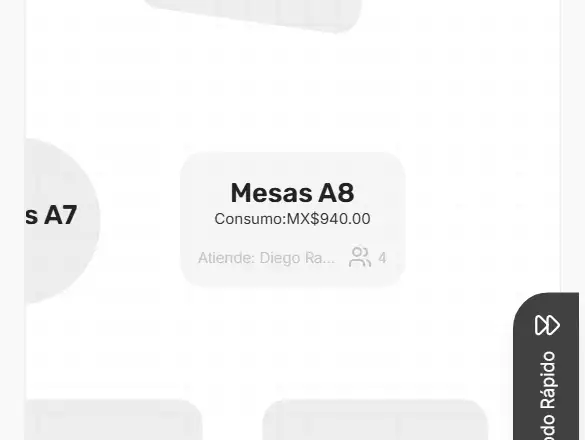
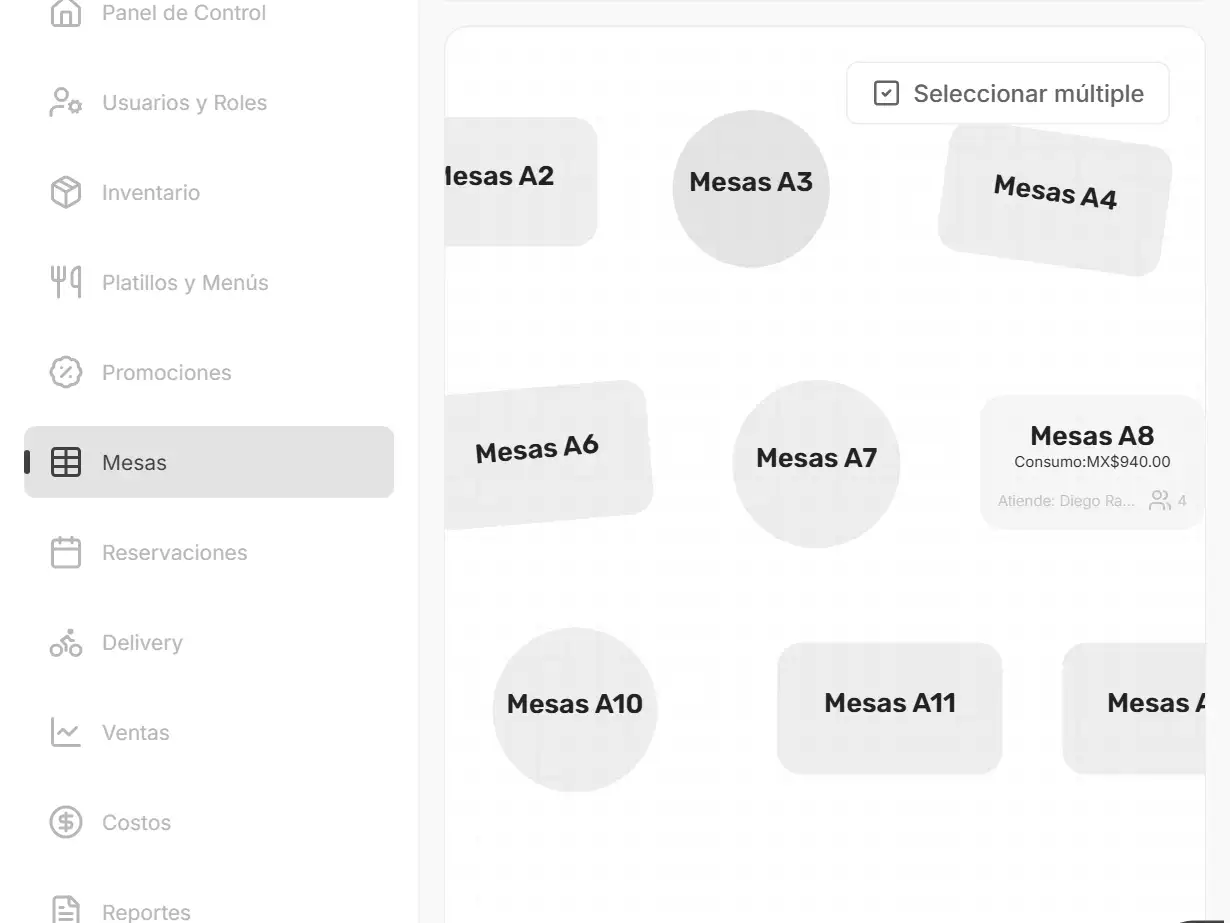
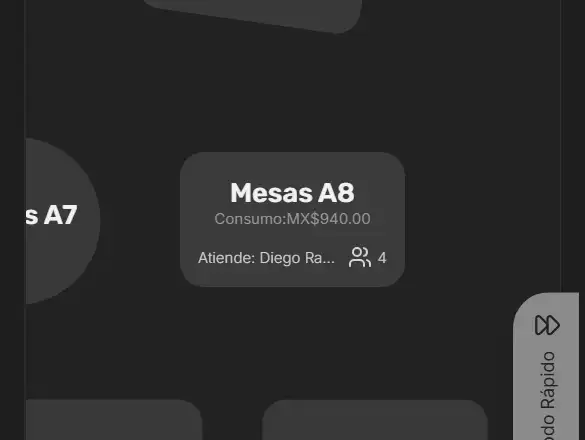
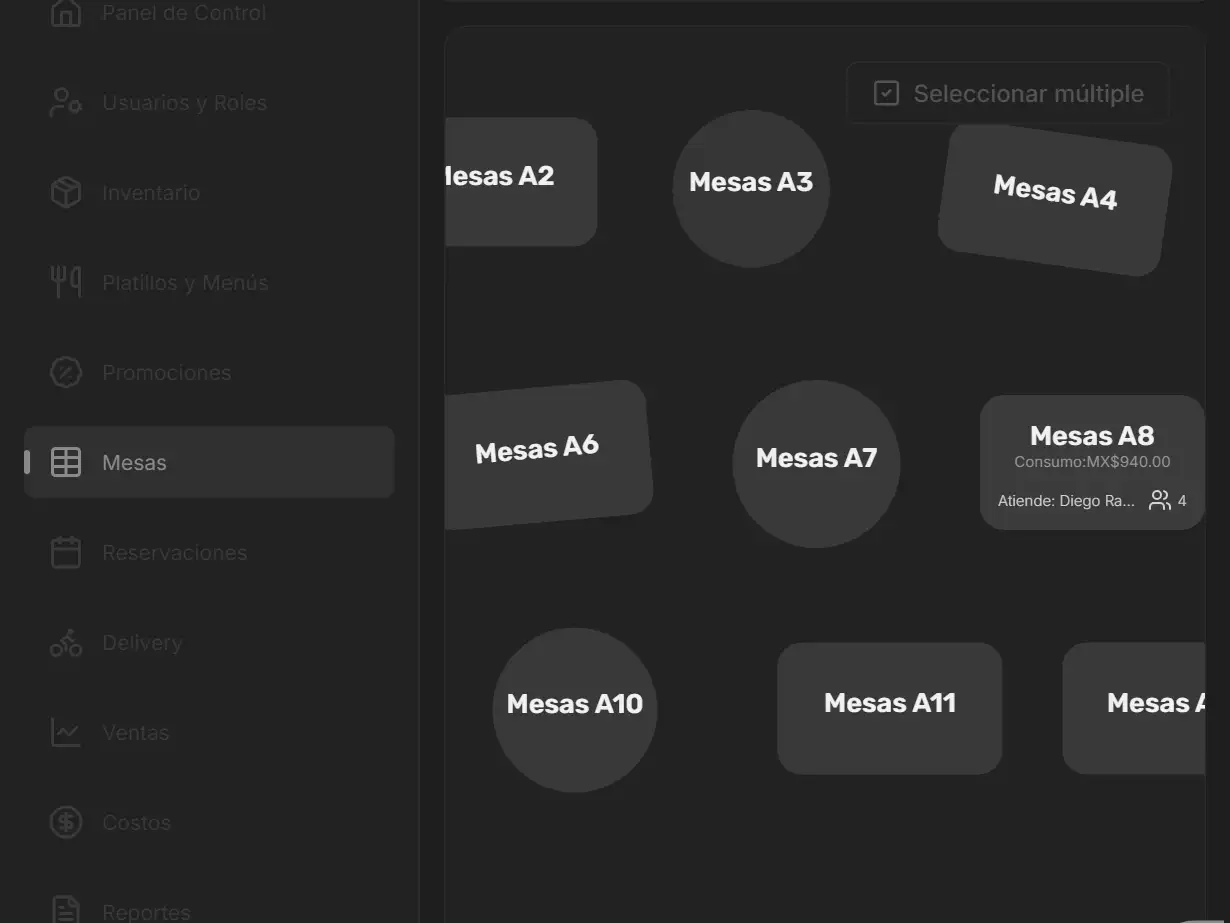
- 1.Selecciona la mesa con la cuenta entregada.
- 2.Selecciona «Ajustar Cuenta».
- 3.Para sumar en vez de restar, usa «Cargo a Cuenta»; aquí aplicamos un descuento.
- 4.Escribe el «Porcentaje»; abajo ves el subtotal actualizado.
- 5.Abre «Razón del Descuento».
- 6.Elige «Cortesía».
- 7.Selecciona «Aplicar Descuento».
- 8.El total ya muestra el descuento y el nuevo «Saldo pendiente»; ahora cobra como siempre.
Cobrar una cuenta
Cierra la cuenta de una mesa, cobra en efectivo y deja la mesa libre para los siguientes clientes.
Necesitas Mesas · Editar
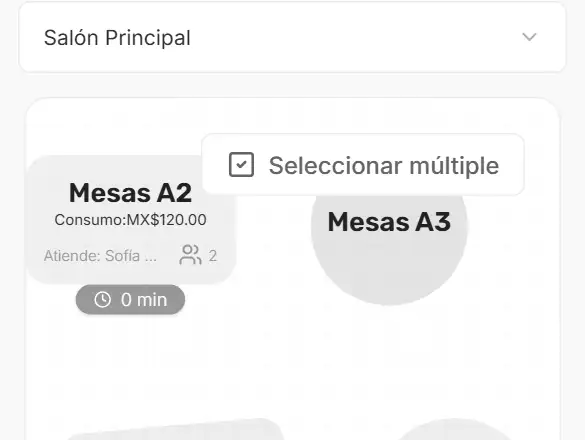
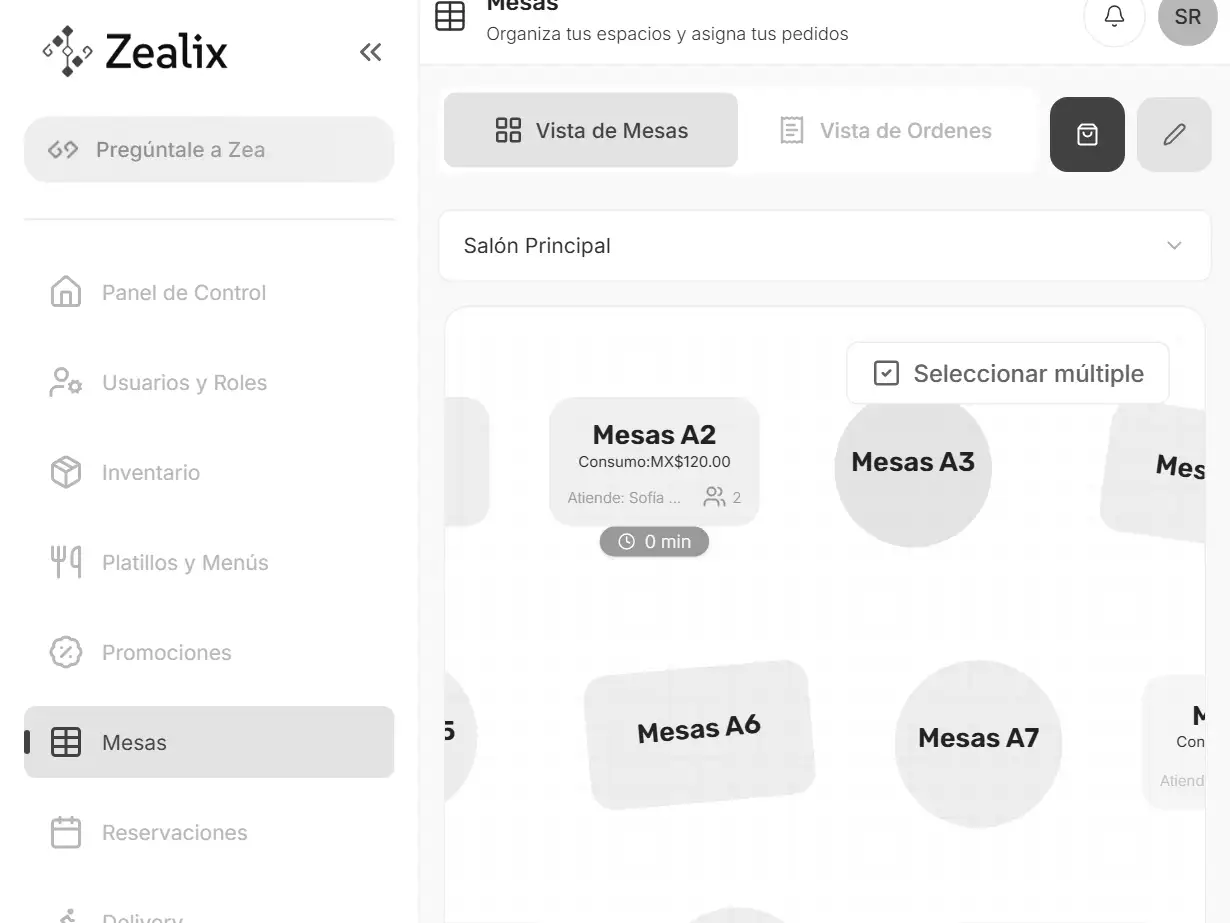
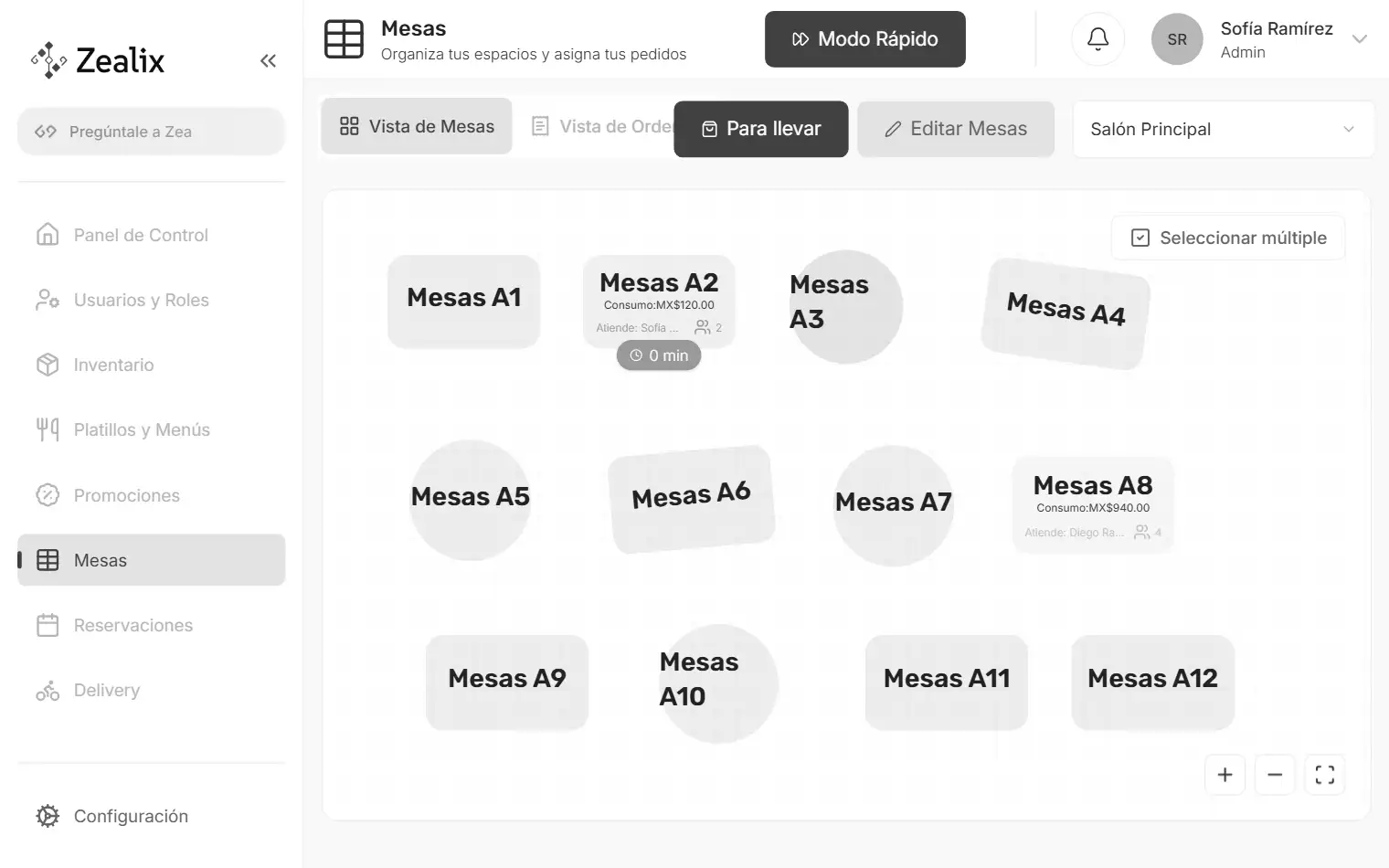
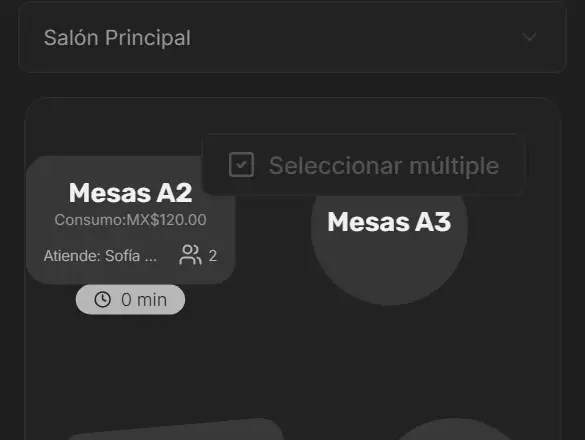
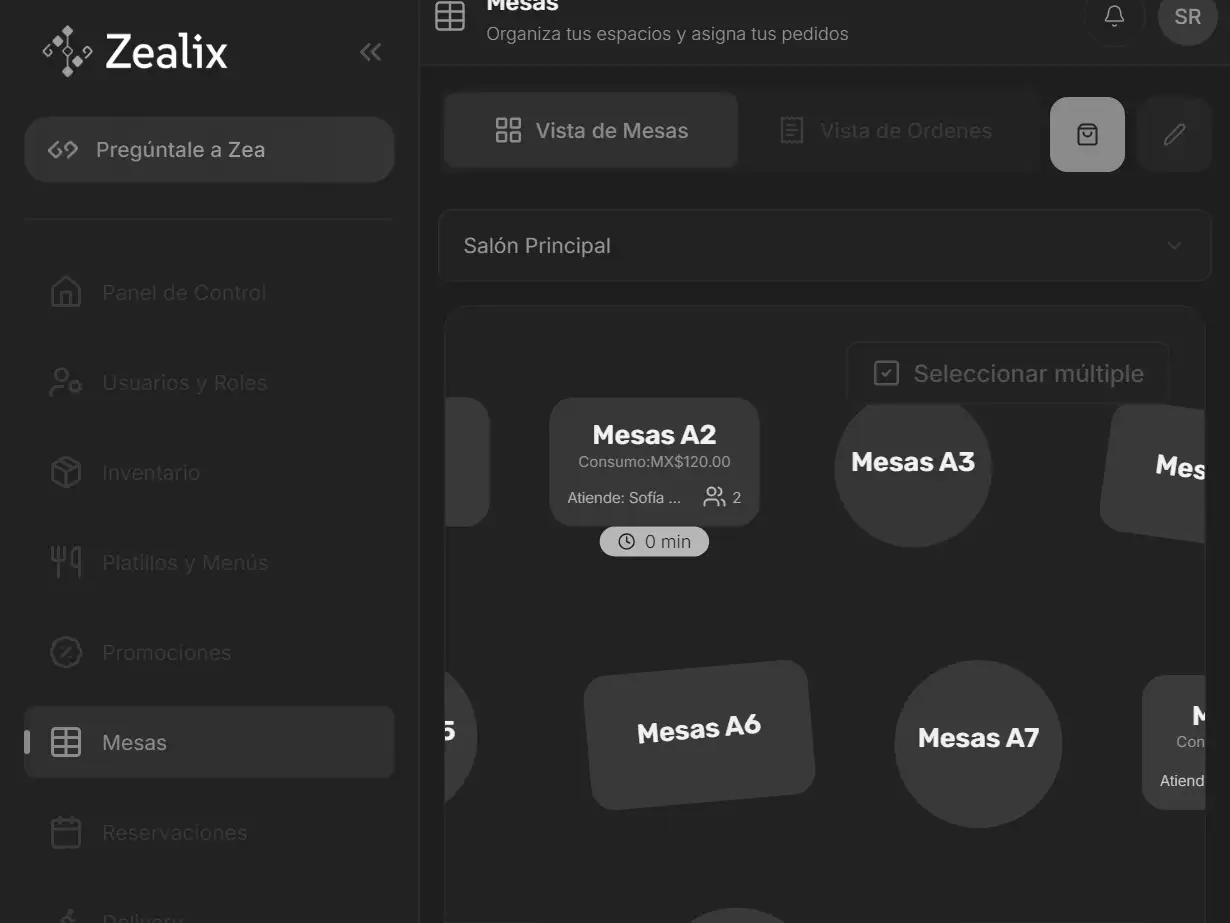
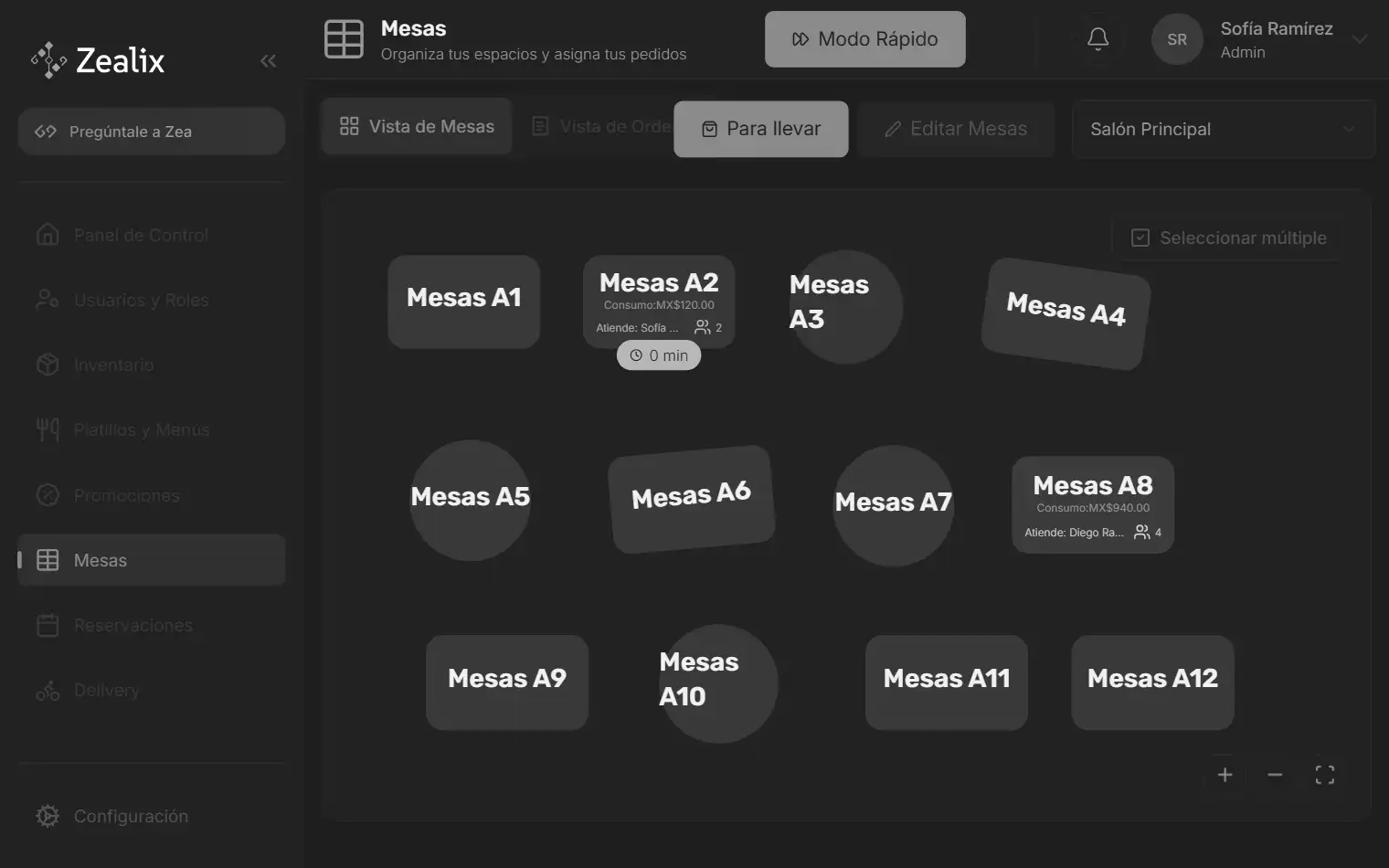
- 1.Selecciona la mesa ocupada que quiere pagar.
- 2.Selecciona «Marcar como Entregado» si aún falta entregar algo.
- 3.Selecciona «Cerrar Cuenta» arriba.
- 4.Revisa el resumen y selecciona «Imprimir y Pagar».
- 5.Selecciona «Efectivo».
- 6.Escribe en «Cliente paga con $» cuánto te dio; abajo ves el cambio.
- 7.Selecciona «Finalizar Transaccion».
- 8.Selecciona «Regresar a Mesas».
- 9.La mesa vuelve a estar libre.
Dividir la cuenta
Reparte el total de una mesa entre varias personas y cobra cada parte por separado.
Necesitas Mesas · Editar
- 1.Selecciona la mesa con la cuenta entregada.
- 2.Selecciona «Dividir Cuenta».
- 3.Selecciona «Dividir en partes iguales».
- 4.Ajusta «Número de personas»; cada parte se recalcula.
- 5.Selecciona «Elegir método de pago».
- 6.Arriba ves cada parte; empiezas por «Cuenta 1».
- 7.Selecciona «Efectivo».
- 8.Escribe cuánto pagó esta persona.
- 9.Selecciona «Finalizar Transaccion».
- 10.«Cuenta 1» ya aparece como «Pagada»; cobra las demás igual.
Cancelar un platillo u orden
Cancela un platillo que ya se envió a cocina y deja registrado el motivo.
Necesitas Mesas · Editar
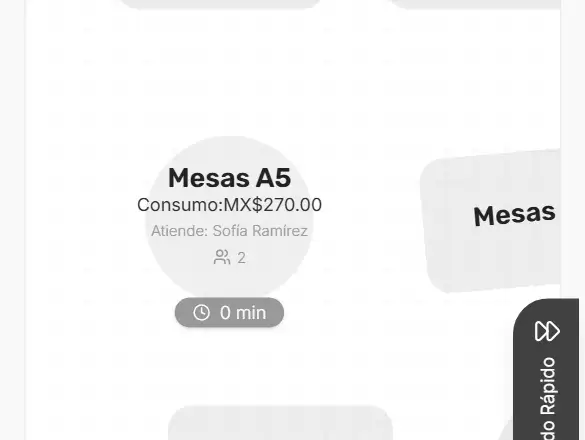
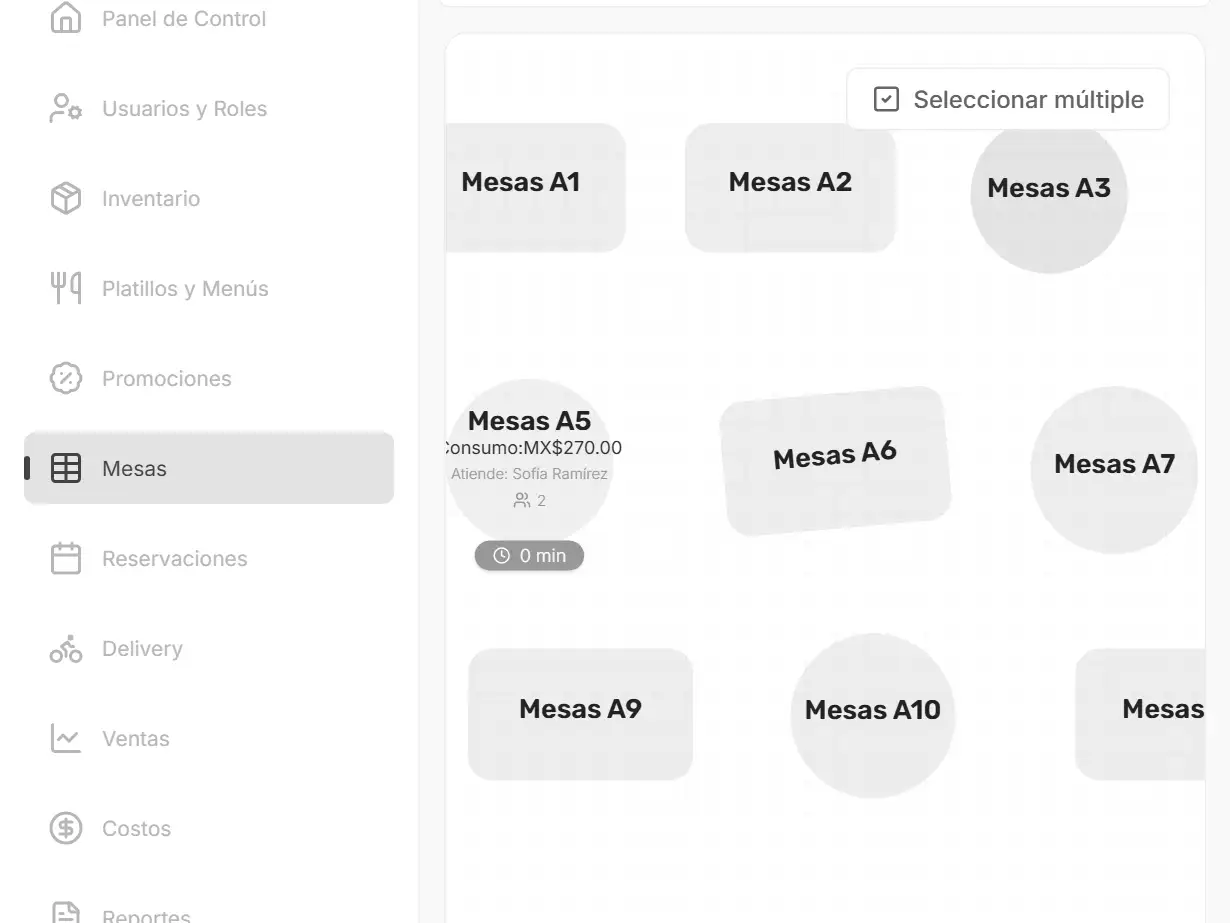
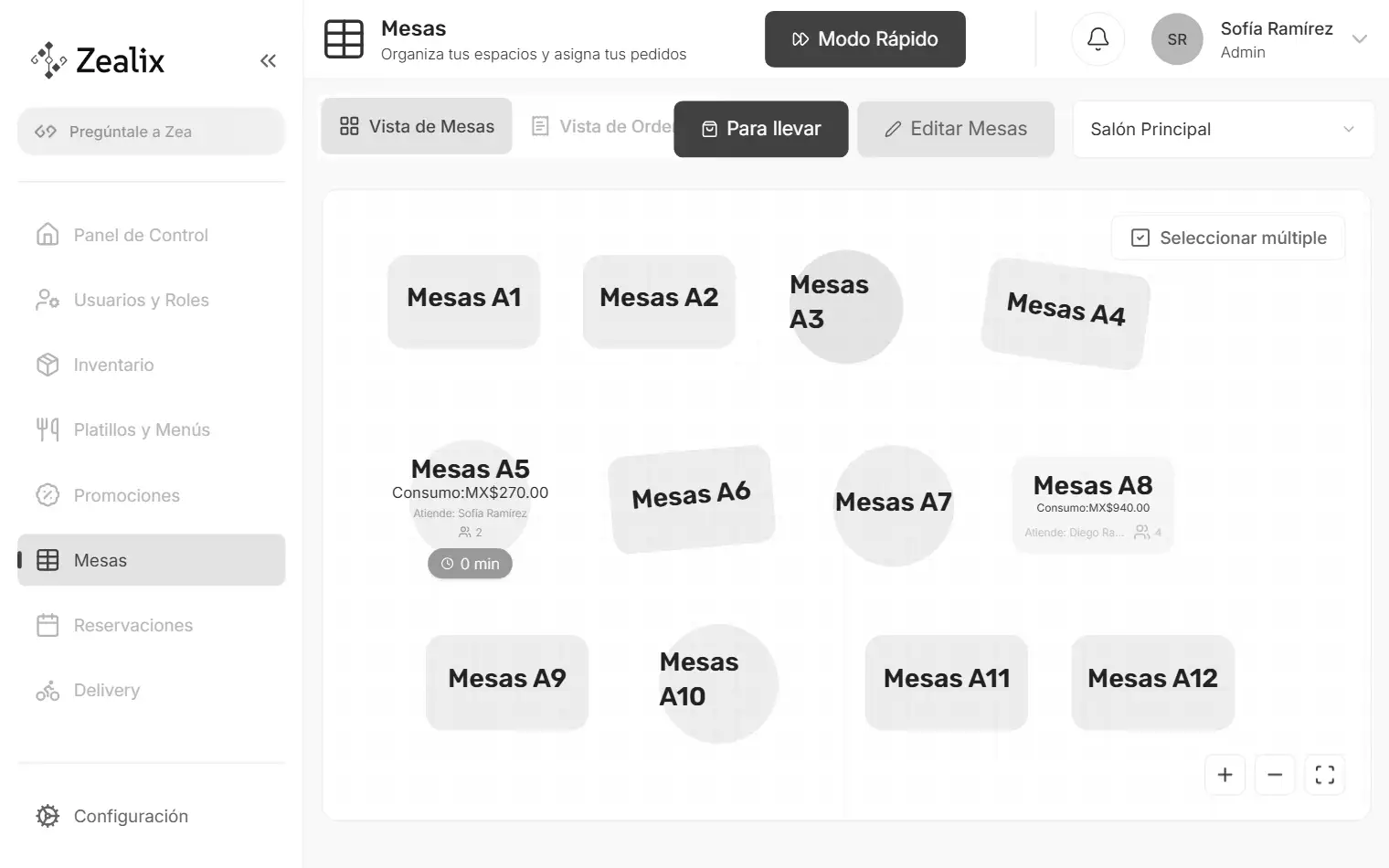
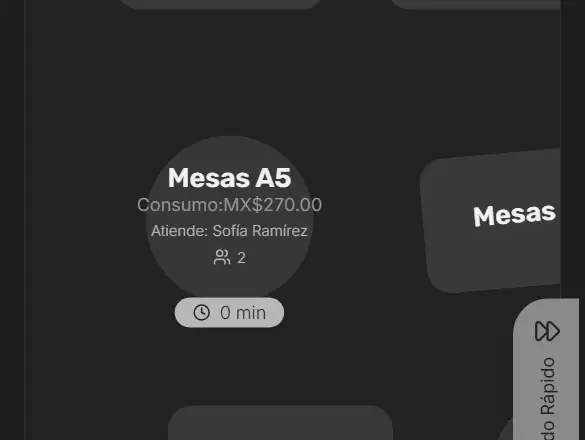
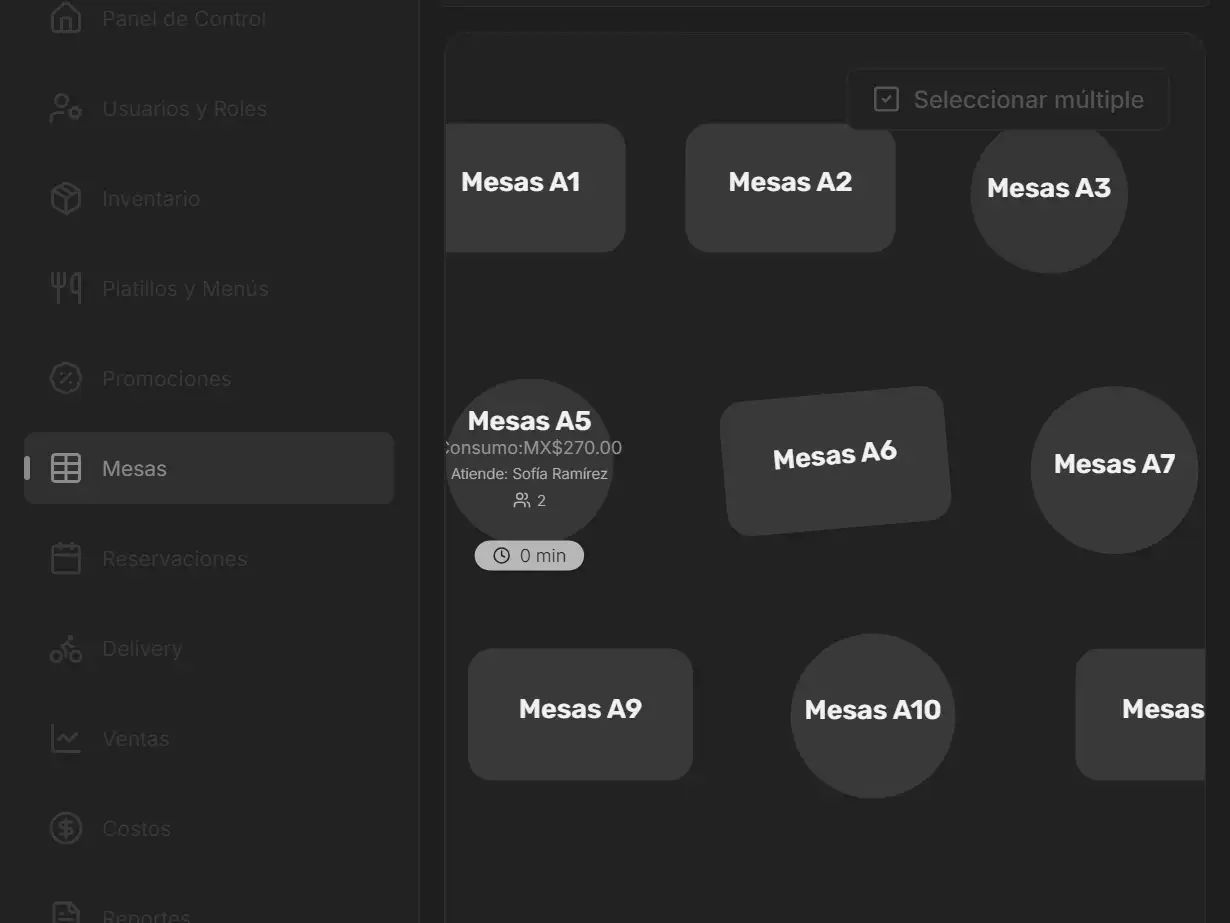
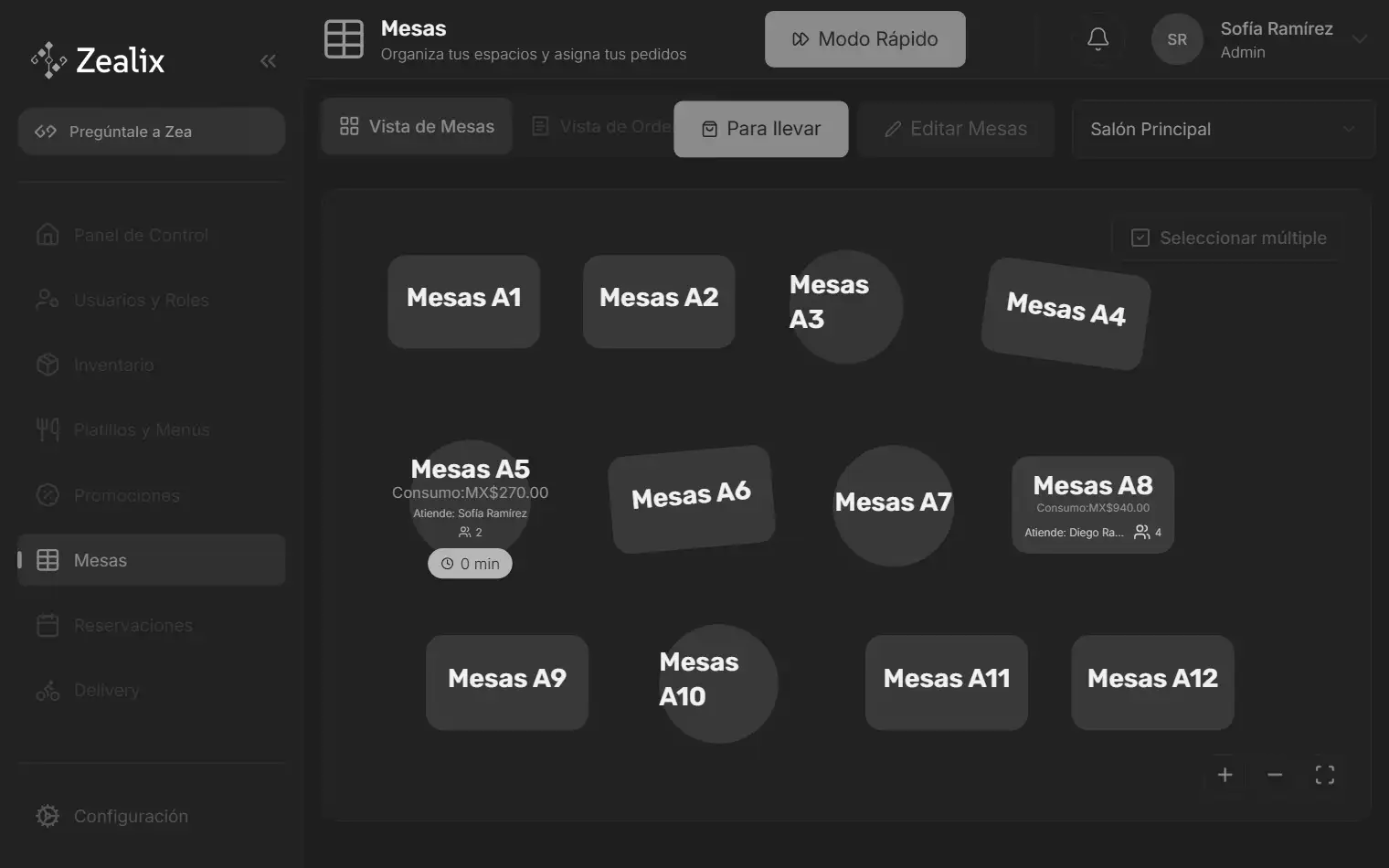
- 1.Selecciona la mesa ocupada.
- 2.Junto al platillo, selecciona el ícono rojo ⊘ («Cancelar platillo»).
- 3.Indica si el producto vuelve al inventario o ya se preparó y se desperdicia.
- 4.Elige el motivo, como «El cliente lo solicitó».
- 5.Selecciona «Cancelar Platillo».
- 6.El platillo aparece tachado y el total baja; «Recuperar» lo devuelve a la orden.
Para cancelar toda la orden, usa el botón rojo ⊘ «Cancelar Orden» de la barra de la orden: pide el mismo motivo y te deja elegir entre cancelar los productos no pagados o condonar el saldo y conservarlos.
Unir o transferir mesas
Mueve la cuenta de una mesa ocupada a una mesa libre sin perder sus platillos.
Necesitas Mesas · Editar
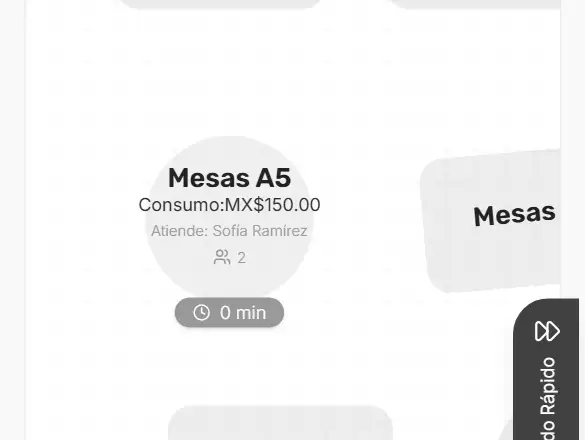
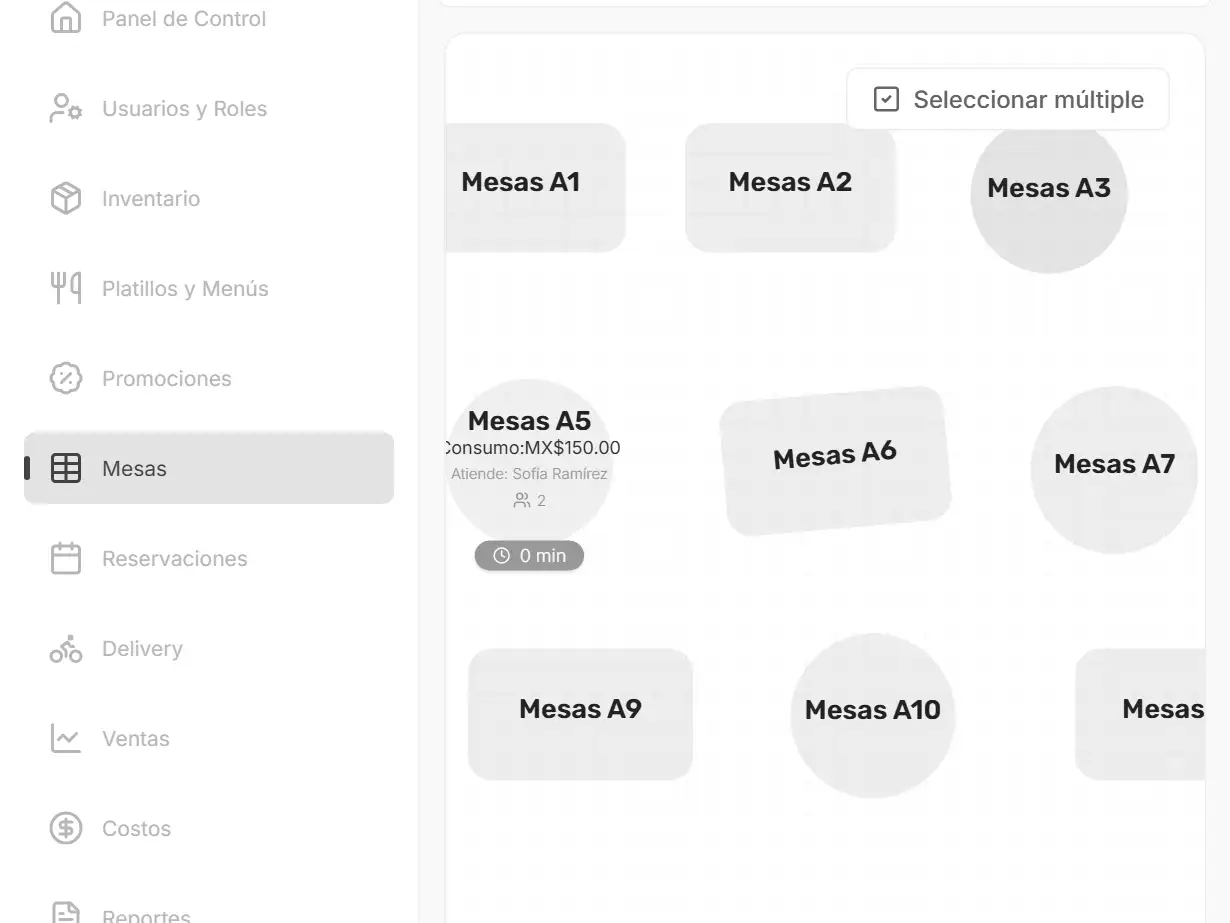
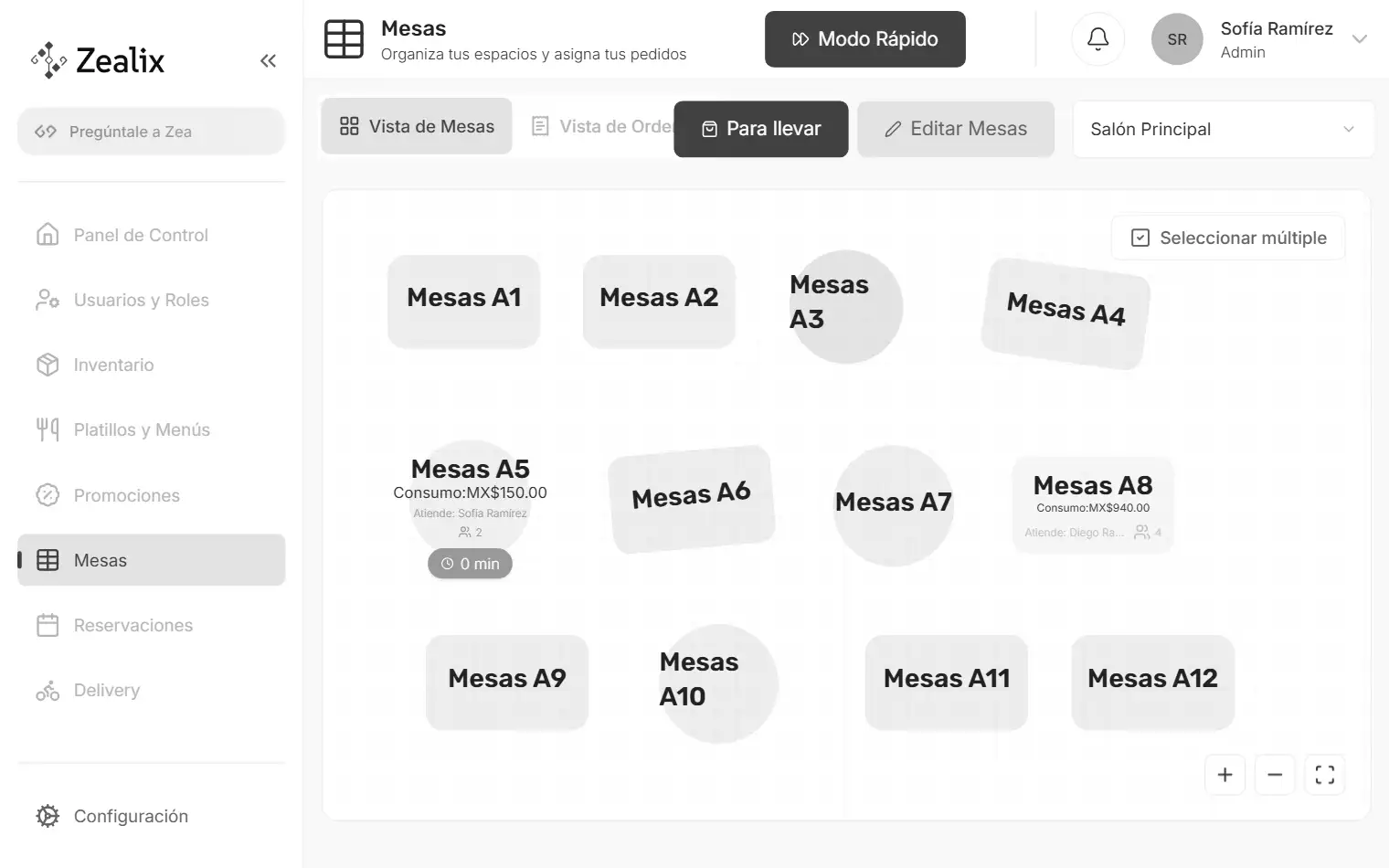
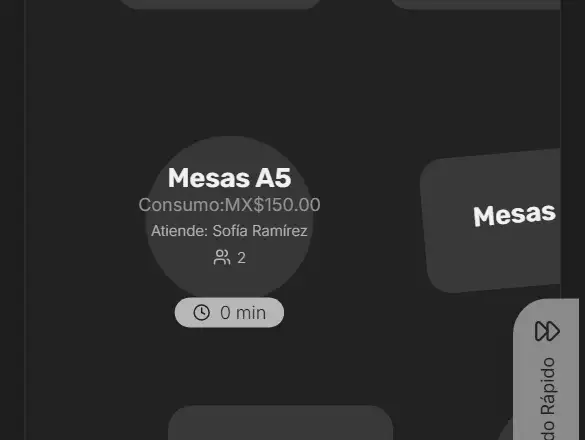
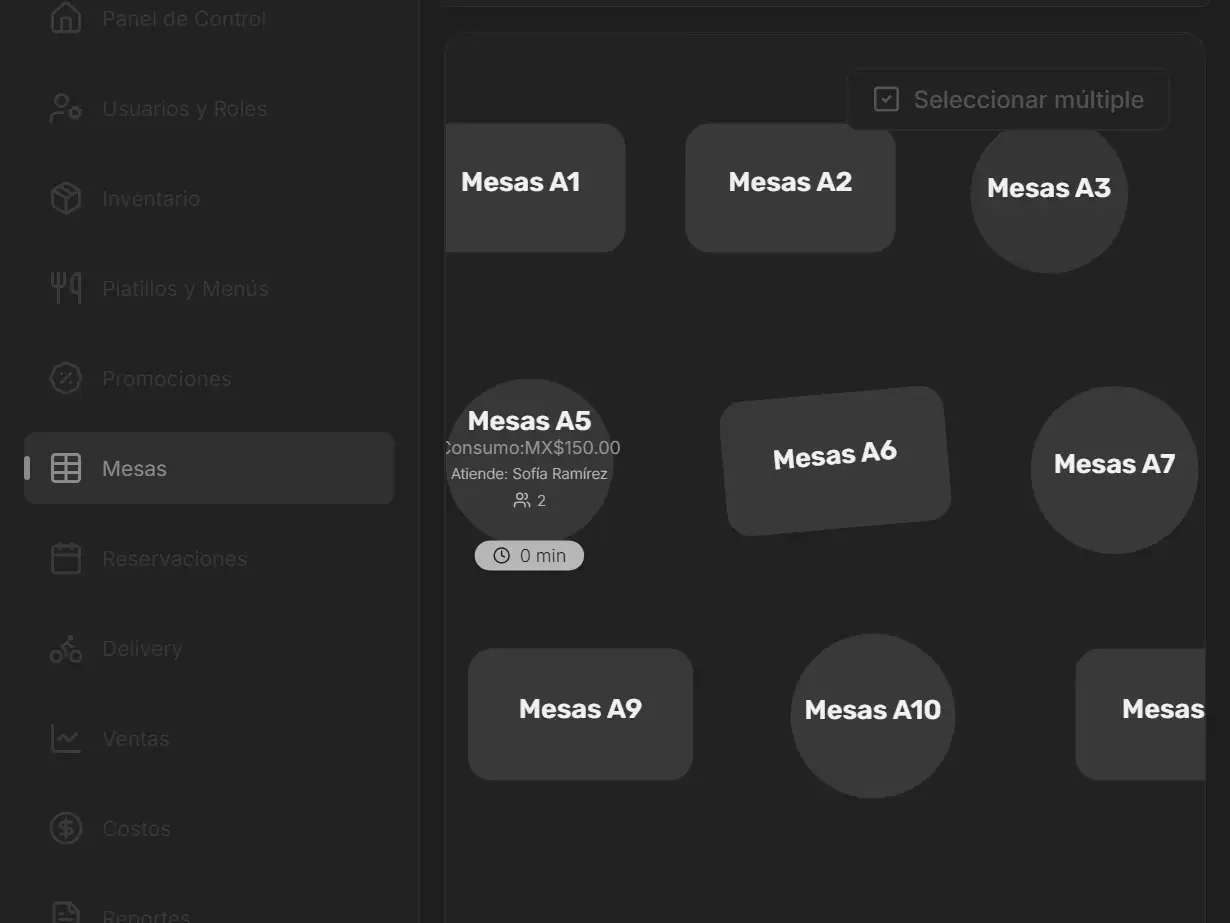
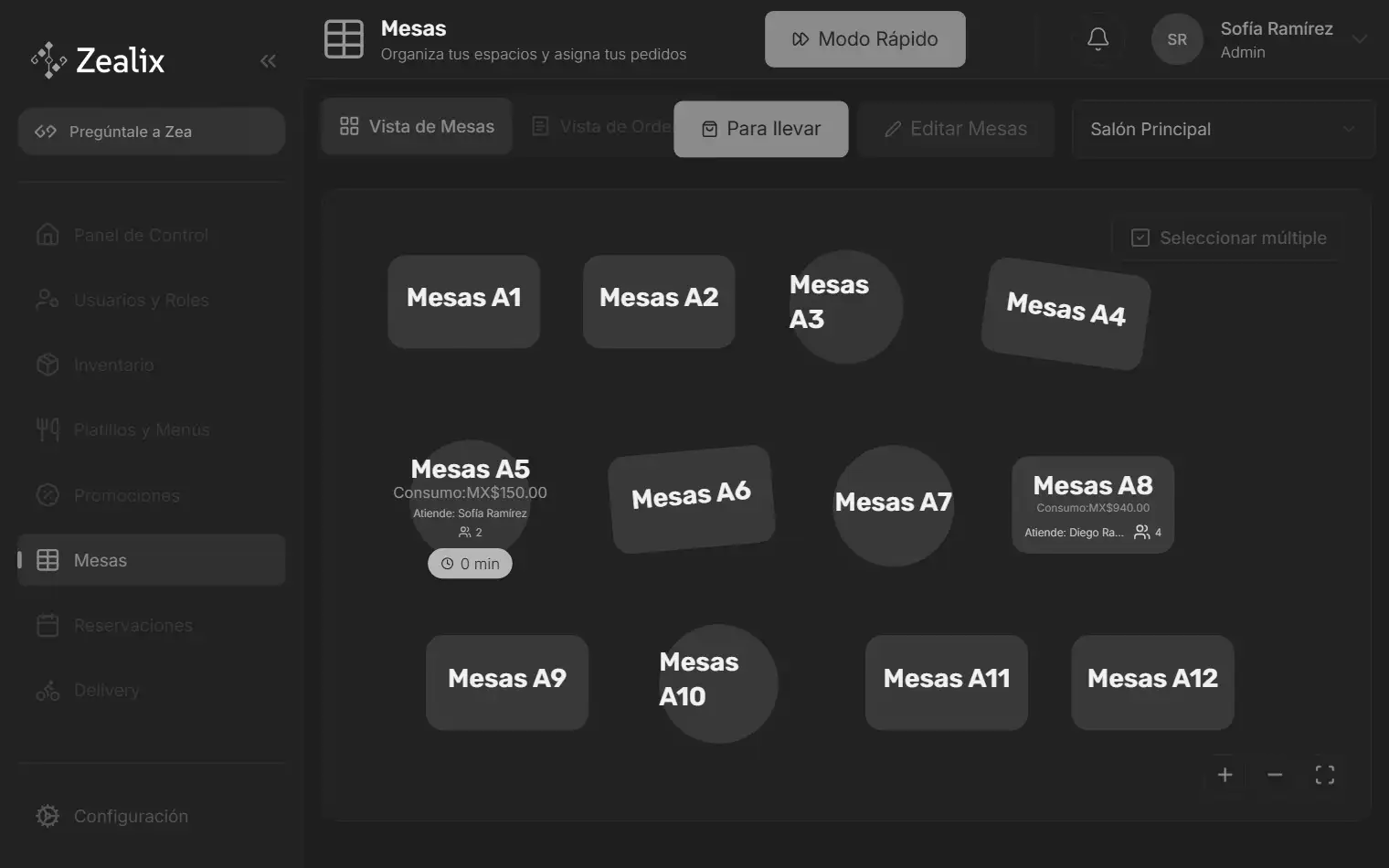
- 1.Selecciona la mesa ocupada que quieres mover.
- 2.Selecciona el botón de transferir, el de las dos flechas (⇆).
- 3.Abre «Mesa Disponible (destino)».
- 4.Elige la mesa libre que recibe la orden.
- 5.Selecciona «Transferir Mesa».
- 6.La orden ahora aparece en la nueva mesa y la anterior queda libre.
Para juntar varias cuentas en una mesa, selecciona «Seleccionar múltiple» en el plano, marca las mesas y elige «Unir Mesa».
Editar el plano
Ajusta las mesas del plano, como su número o su forma, y guarda los cambios.
Necesitas Mesas · Editar
- 1.En Mesas, selecciona «Editar Mesas».
- 2.Selecciona la mesa que quieres cambiar.
- 3.Selecciona «Editar Mesa».
- 4.Escribe el nuevo «Número de Mesa» (solo números); aquí también puedes cambiar su forma.
- 5.Selecciona «Guardar».
- 6.Selecciona «Guardar Cambios» para salir de la edición.
- 7.El plano muestra la mesa con su nuevo número.