

Inventario
Vigila existencias y detecta insumos que necesitan atención.
En esta página
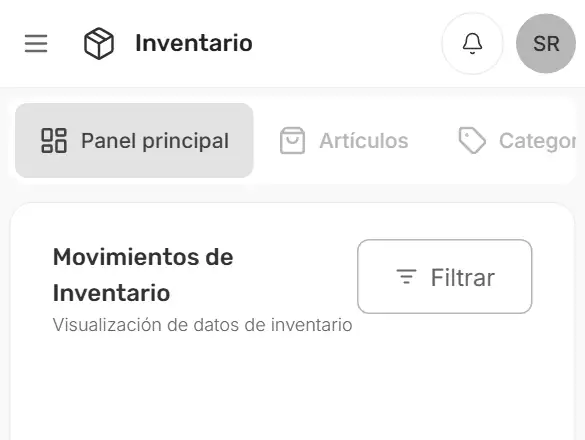
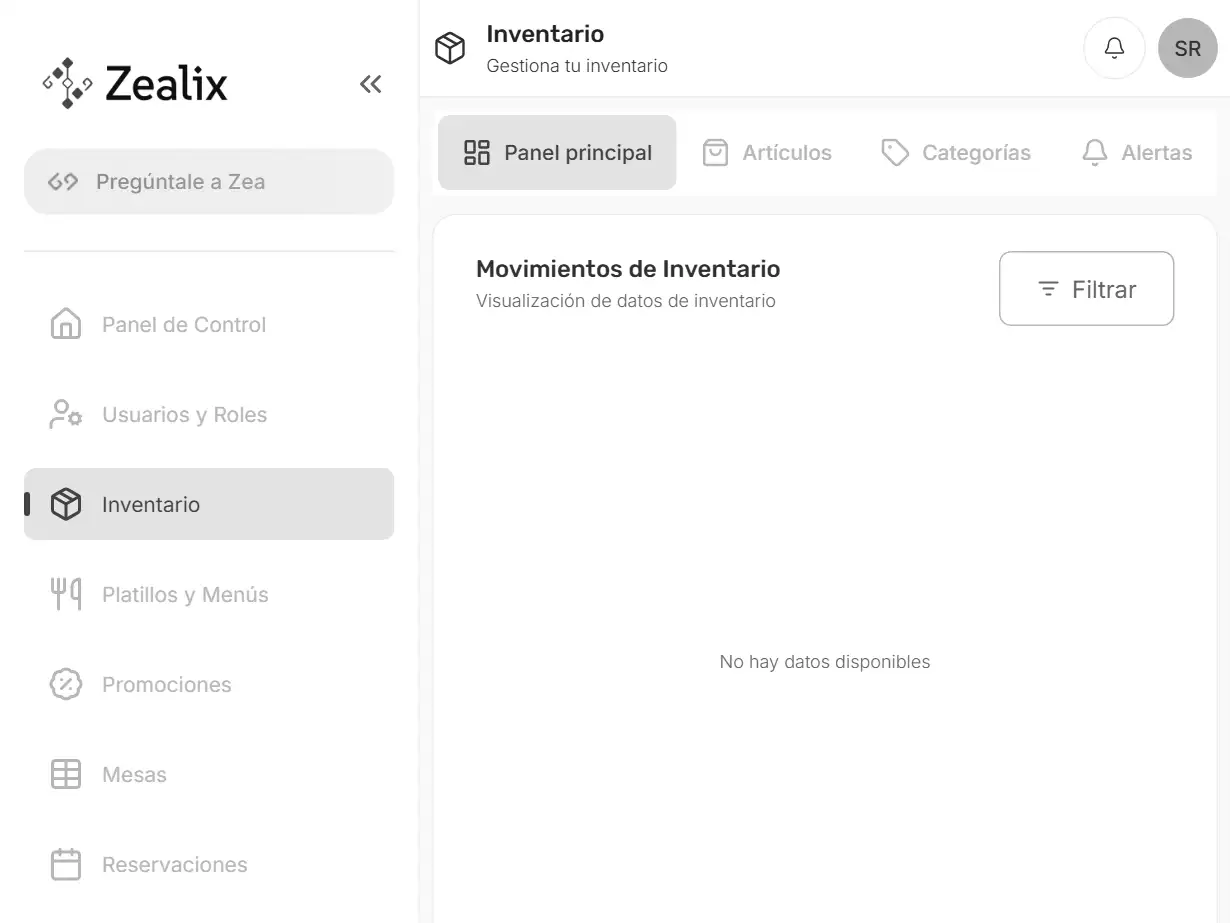
Panel principal
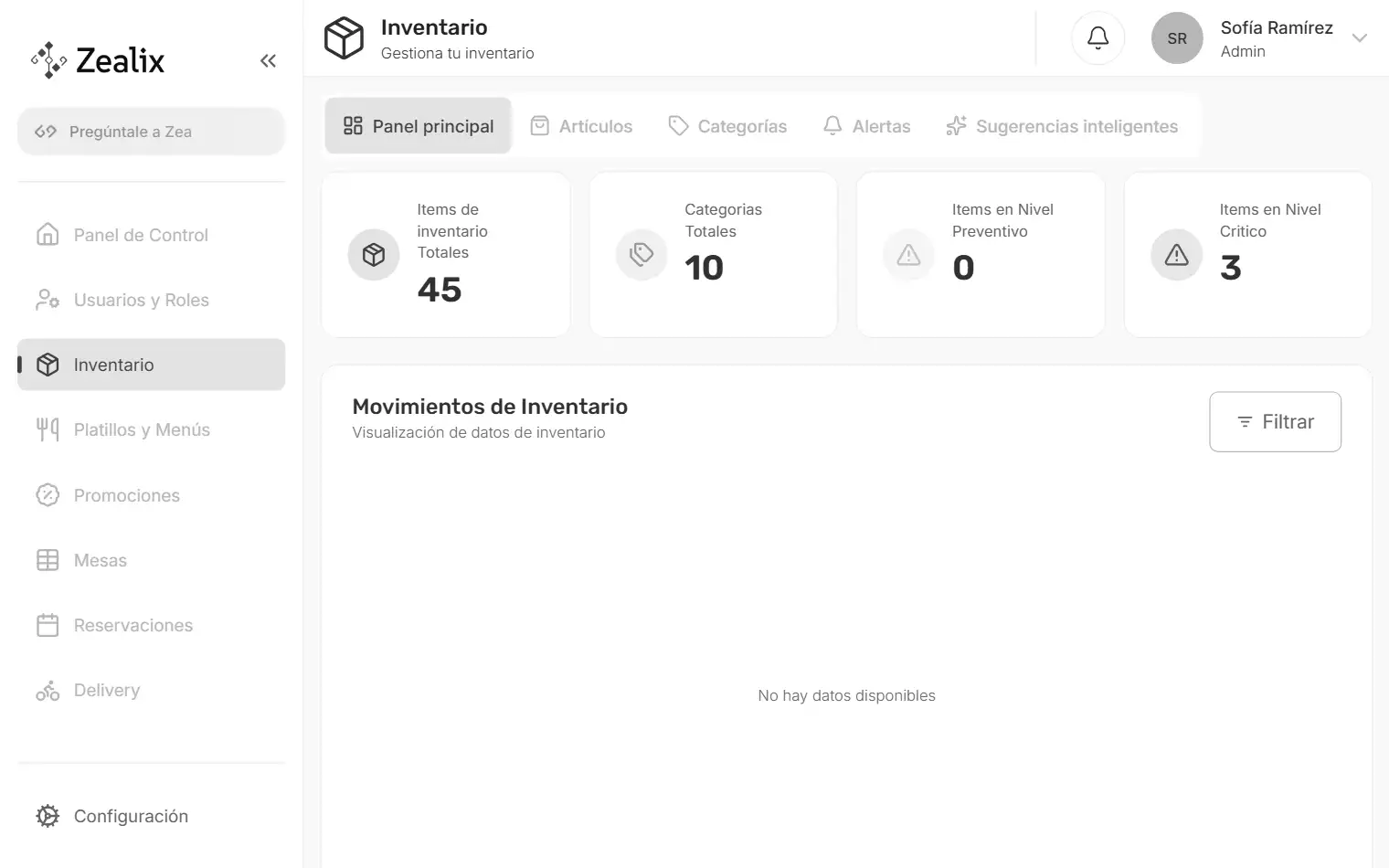
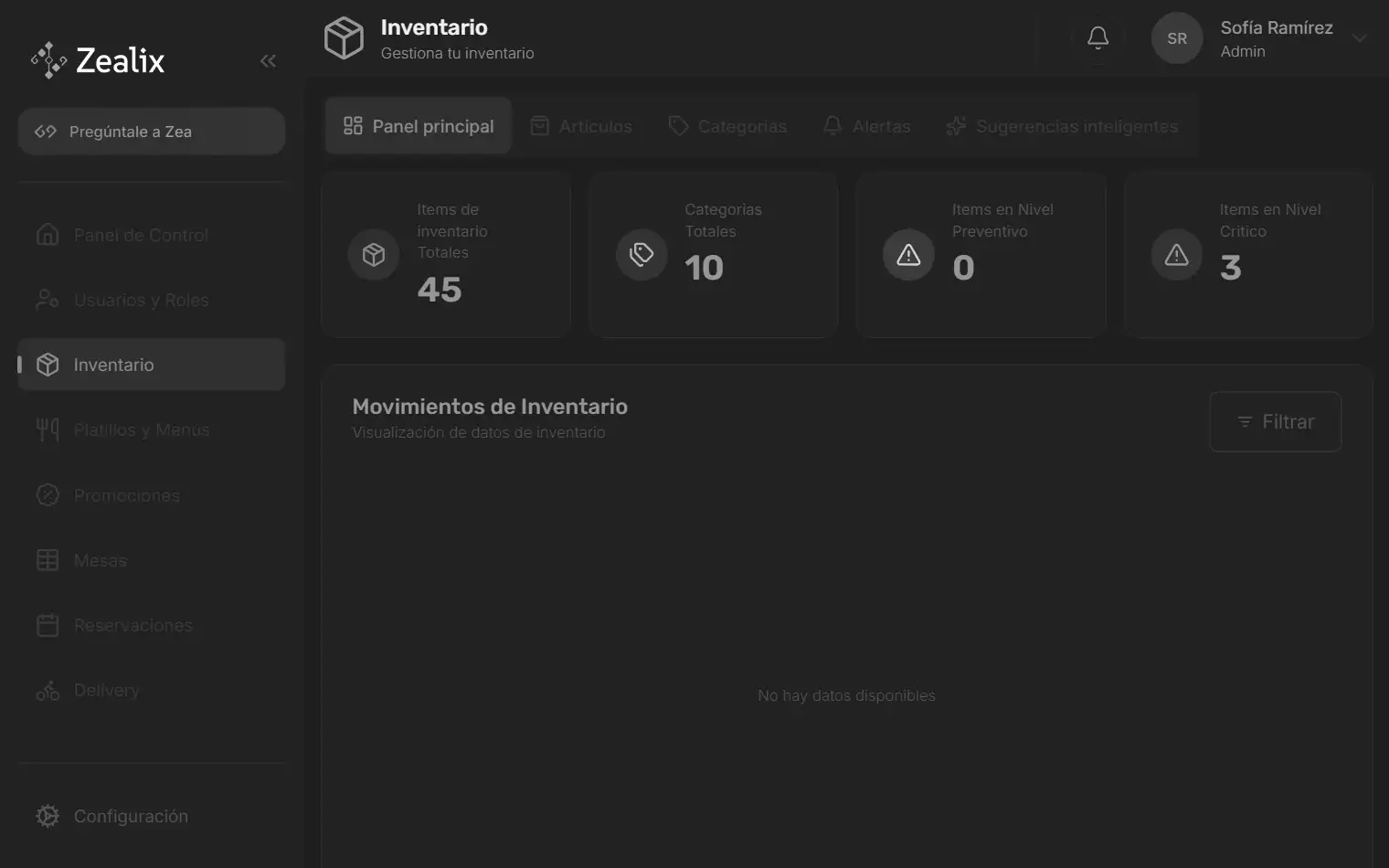
El panel resume el estado del inventario, su evolución y la actividad reciente, para que detectes cambios antes del siguiente servicio.
Necesitas Inventario
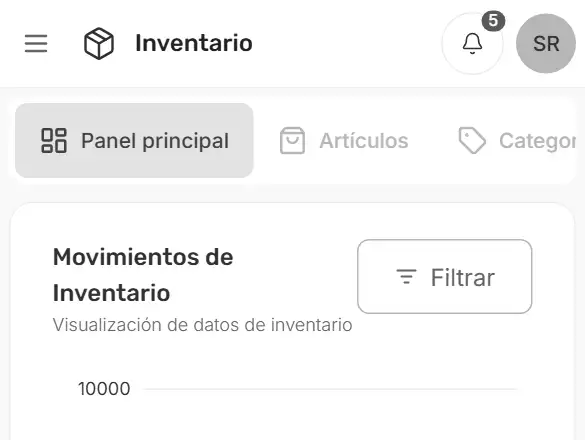
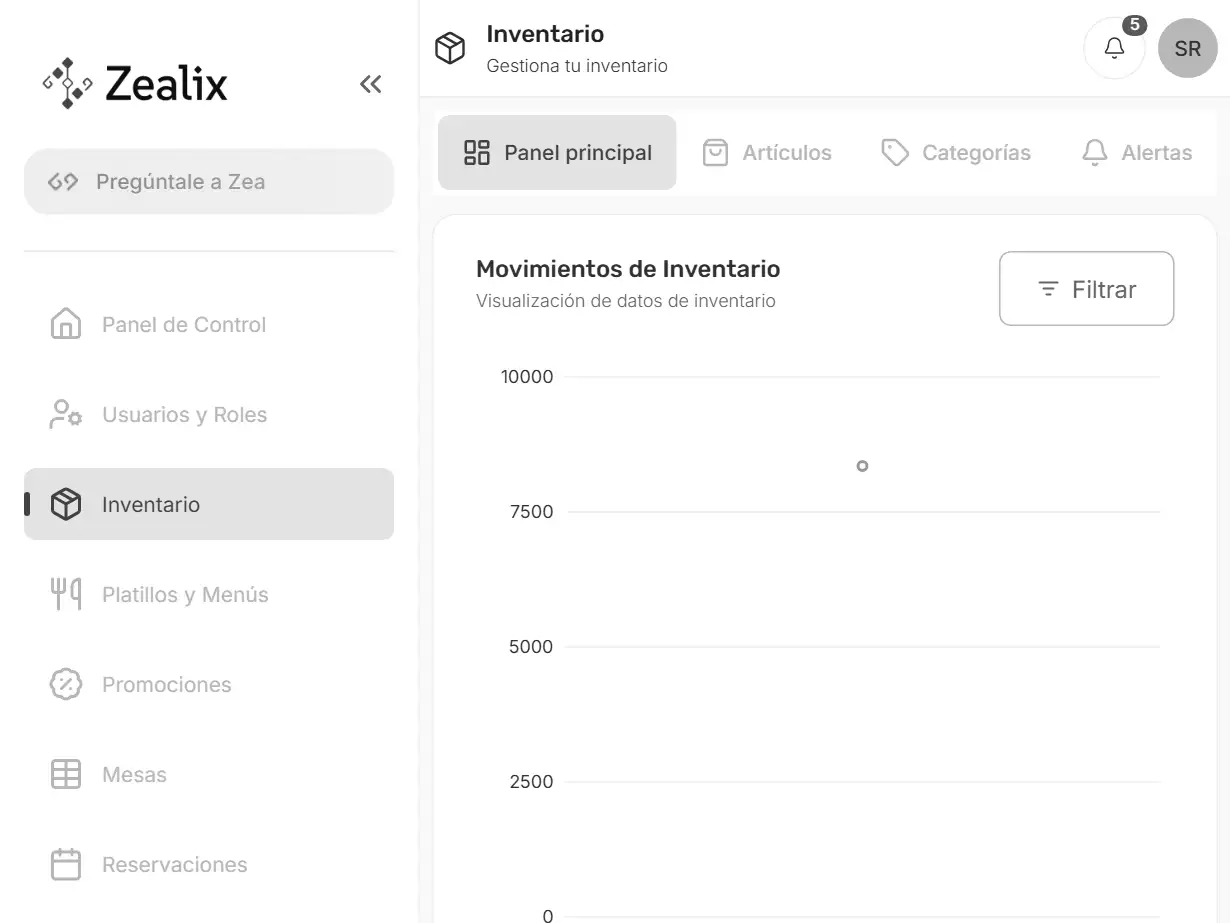
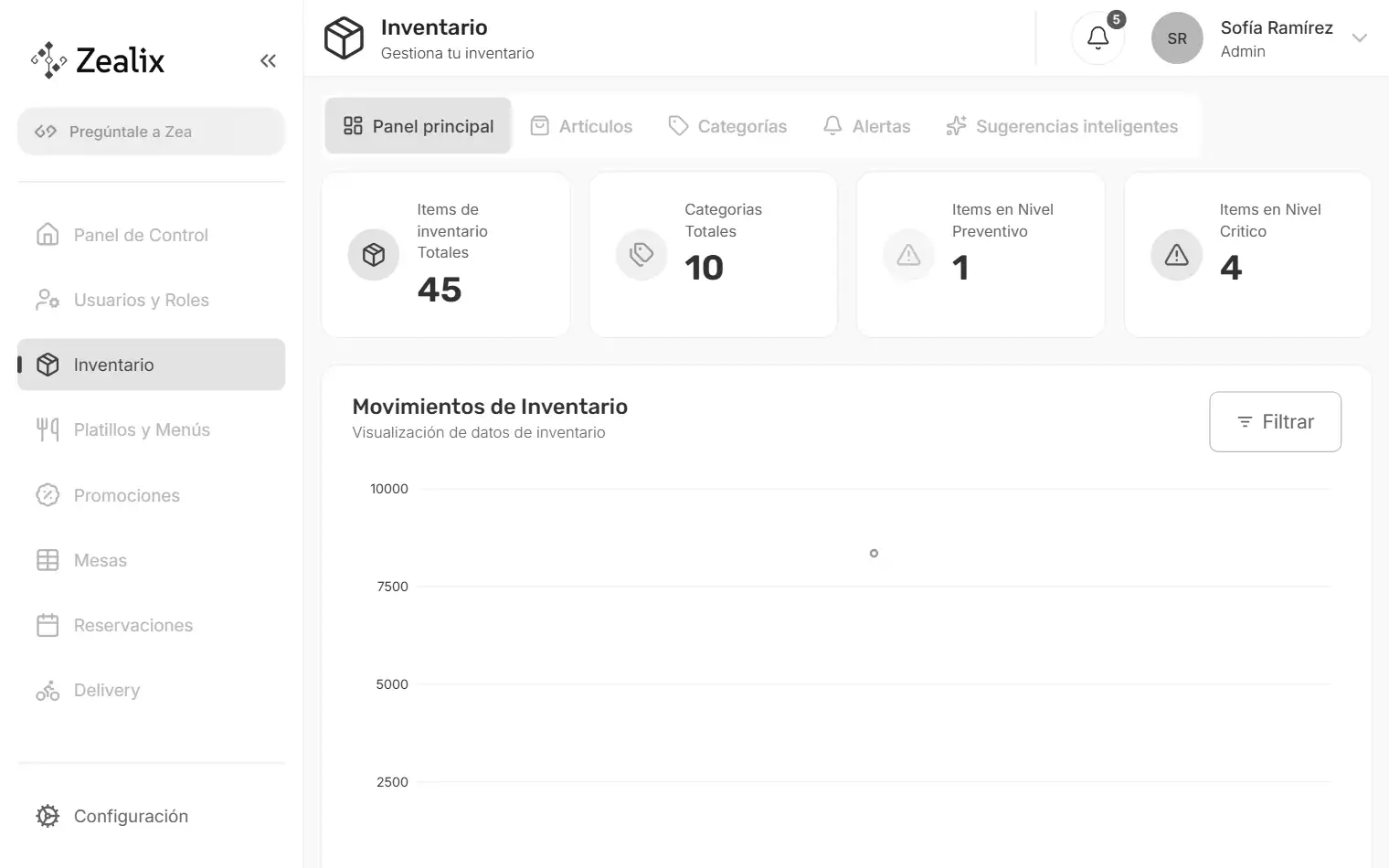
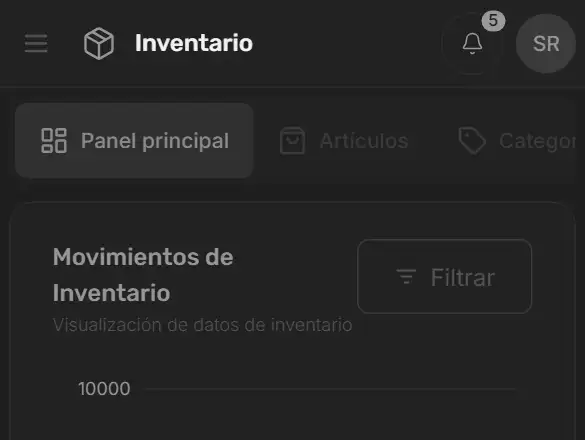
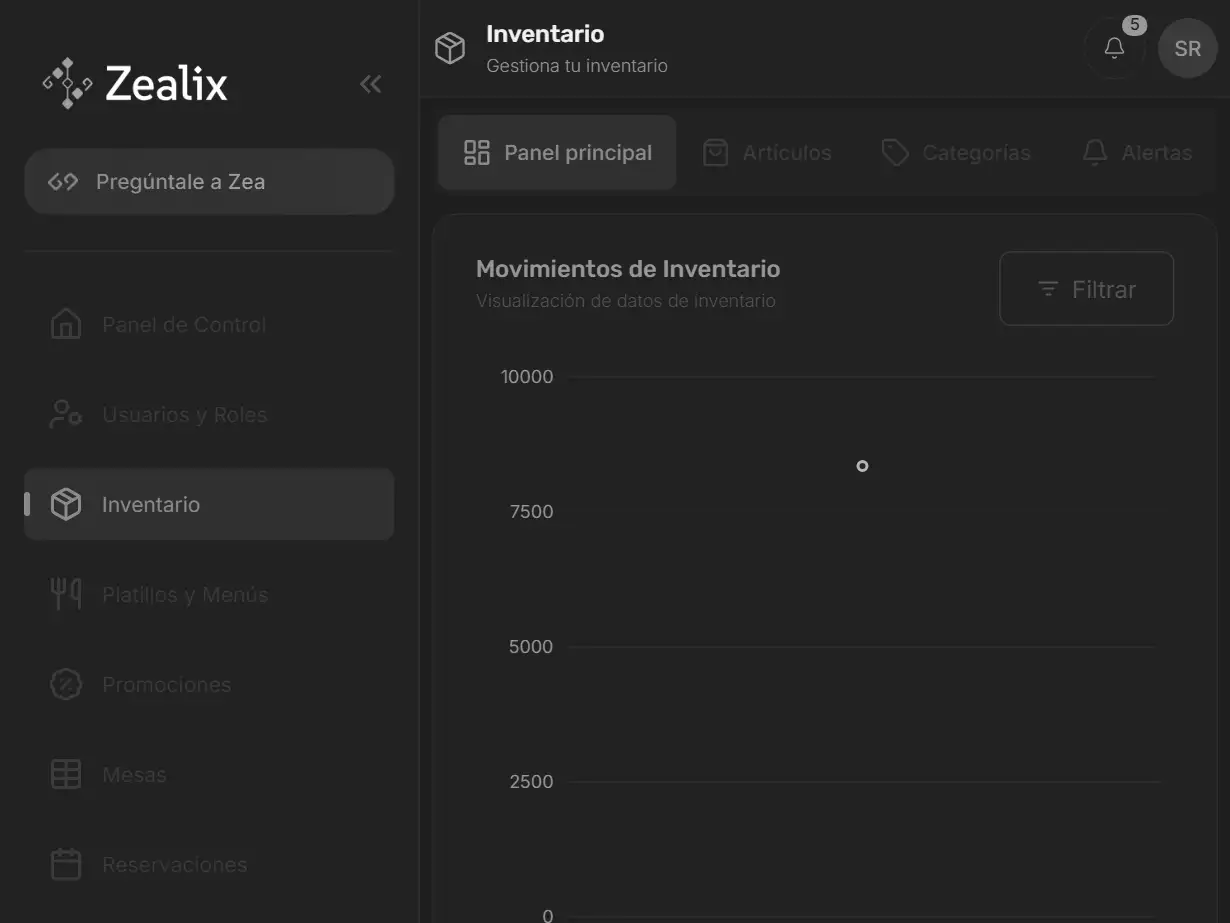
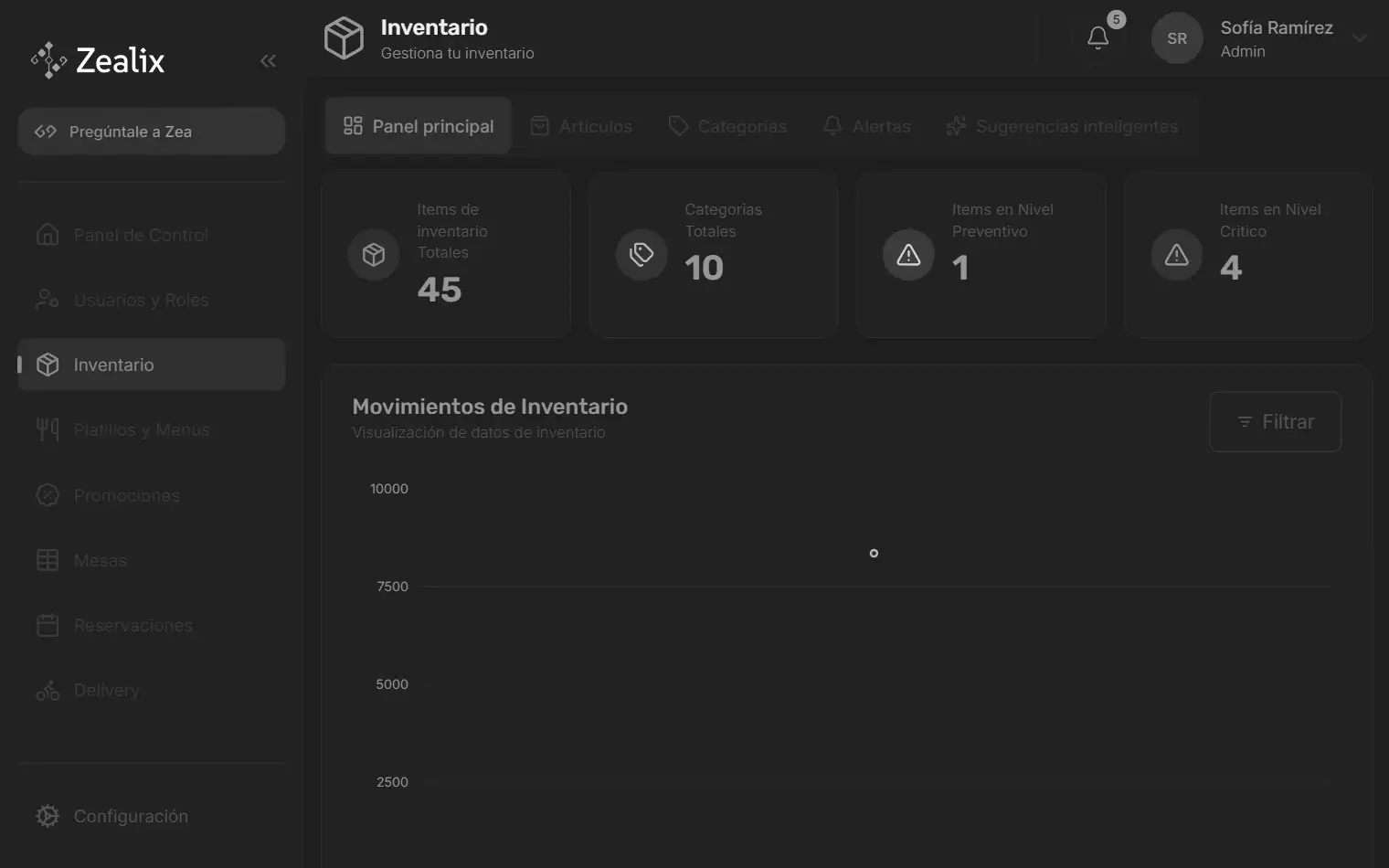
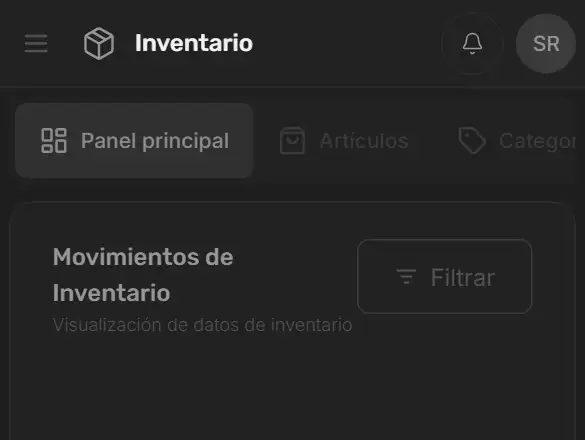
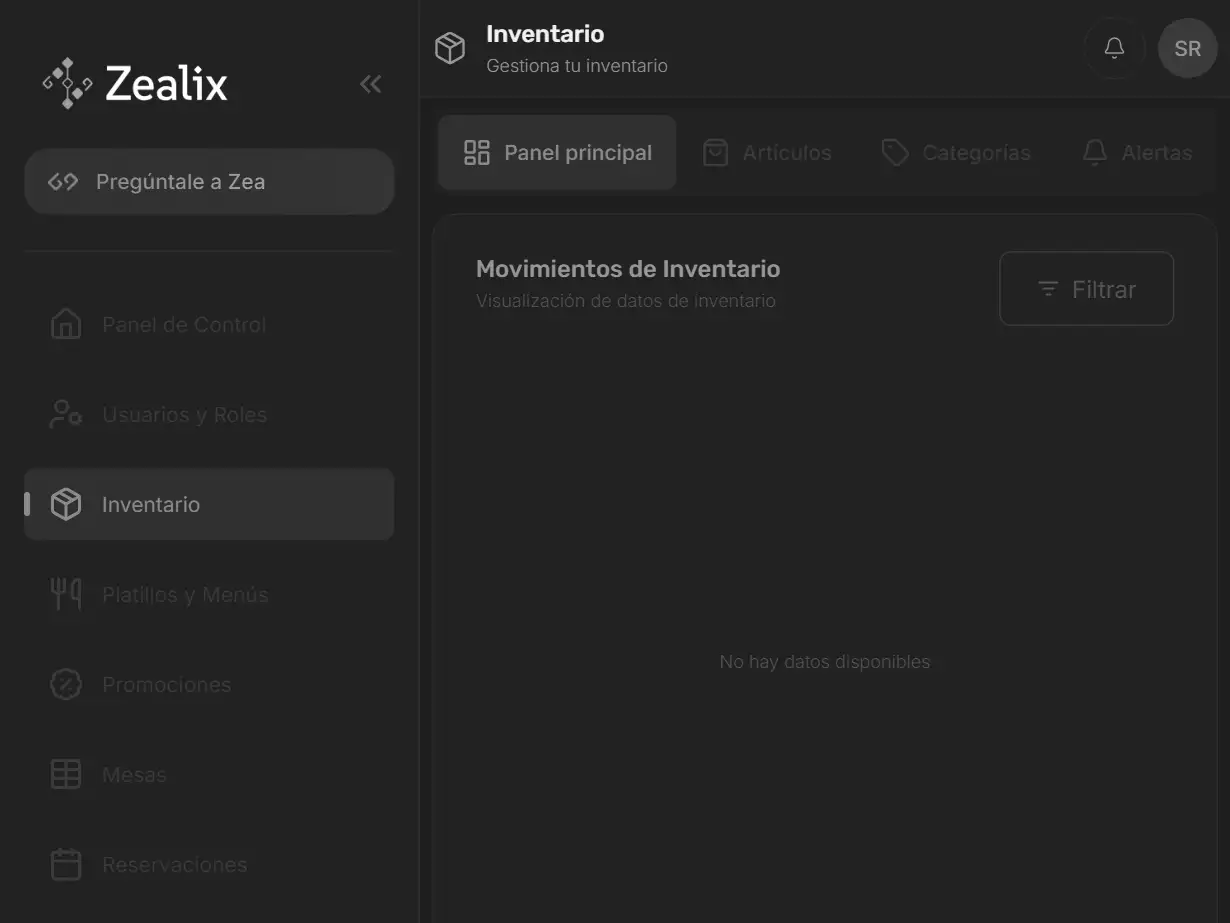
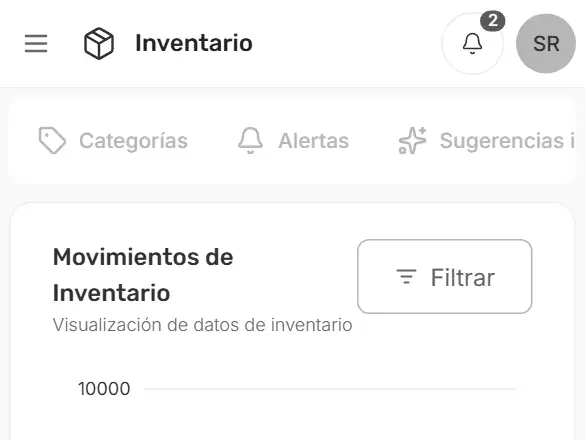
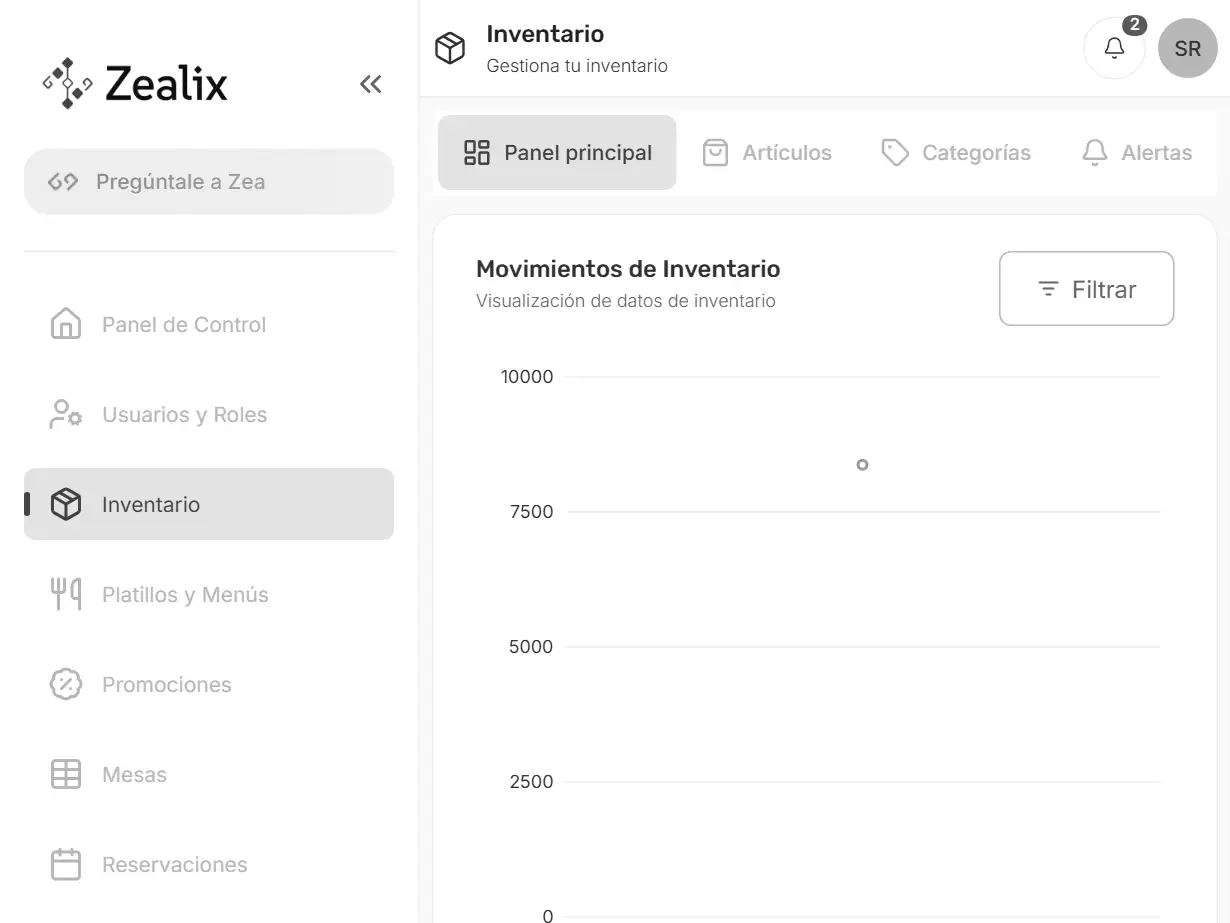
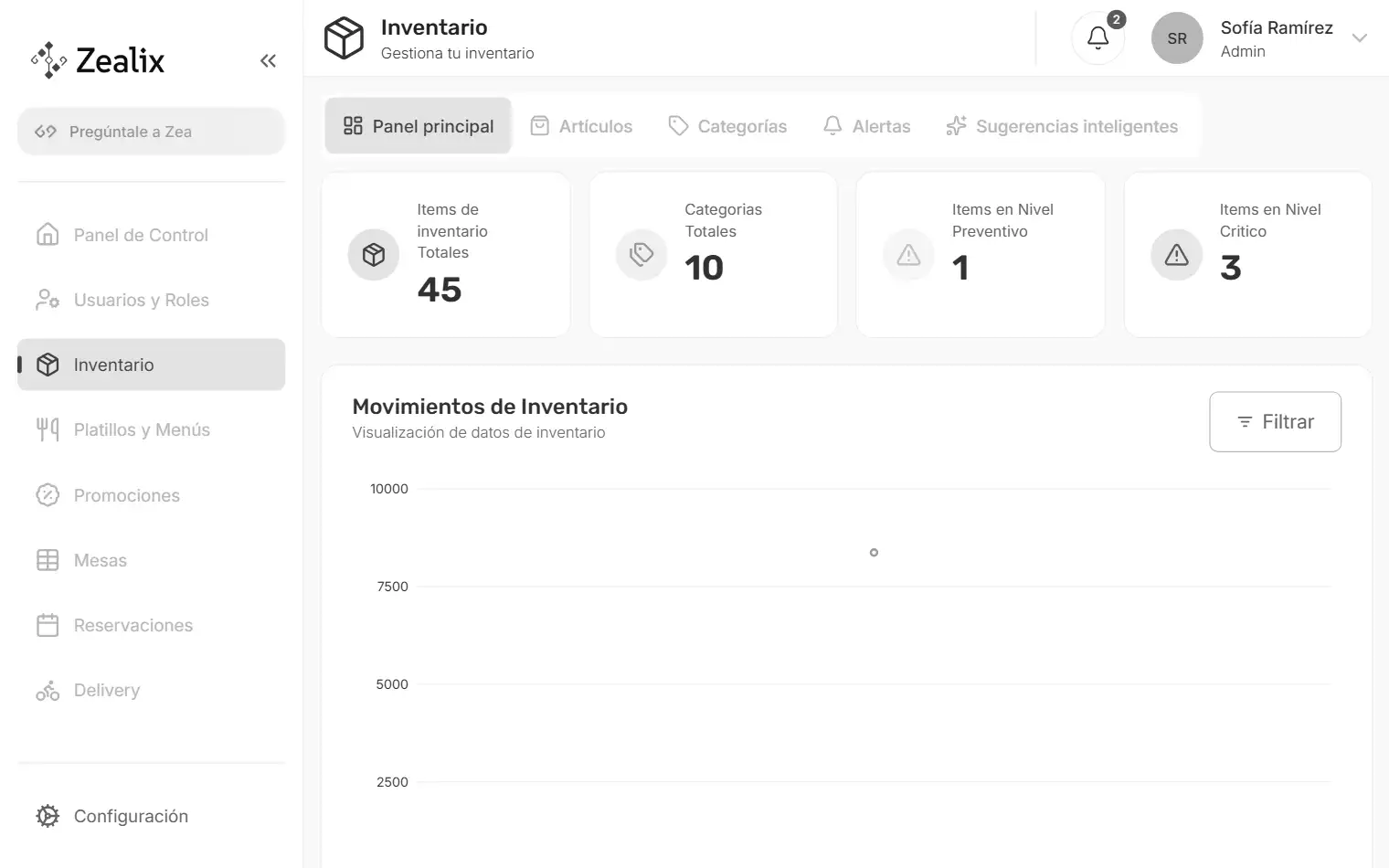
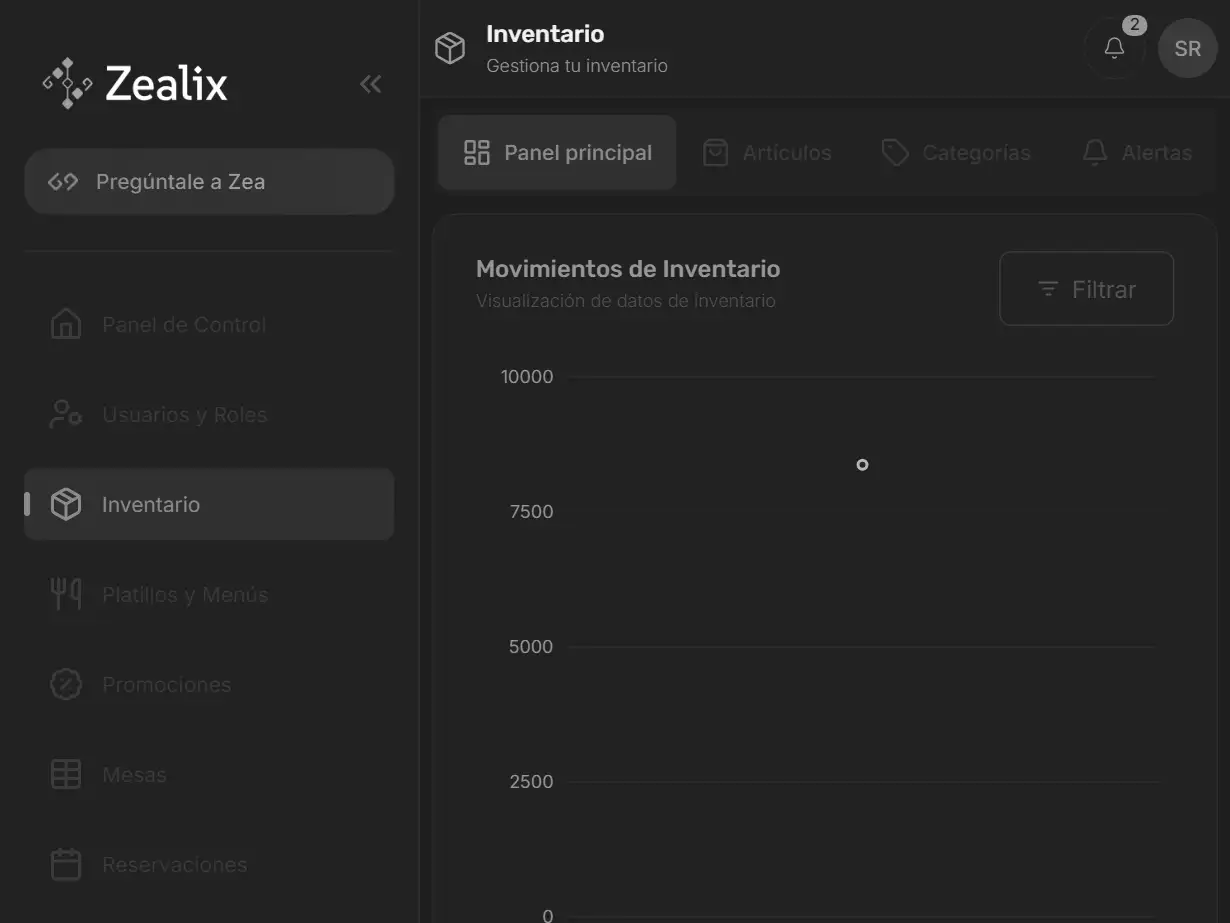
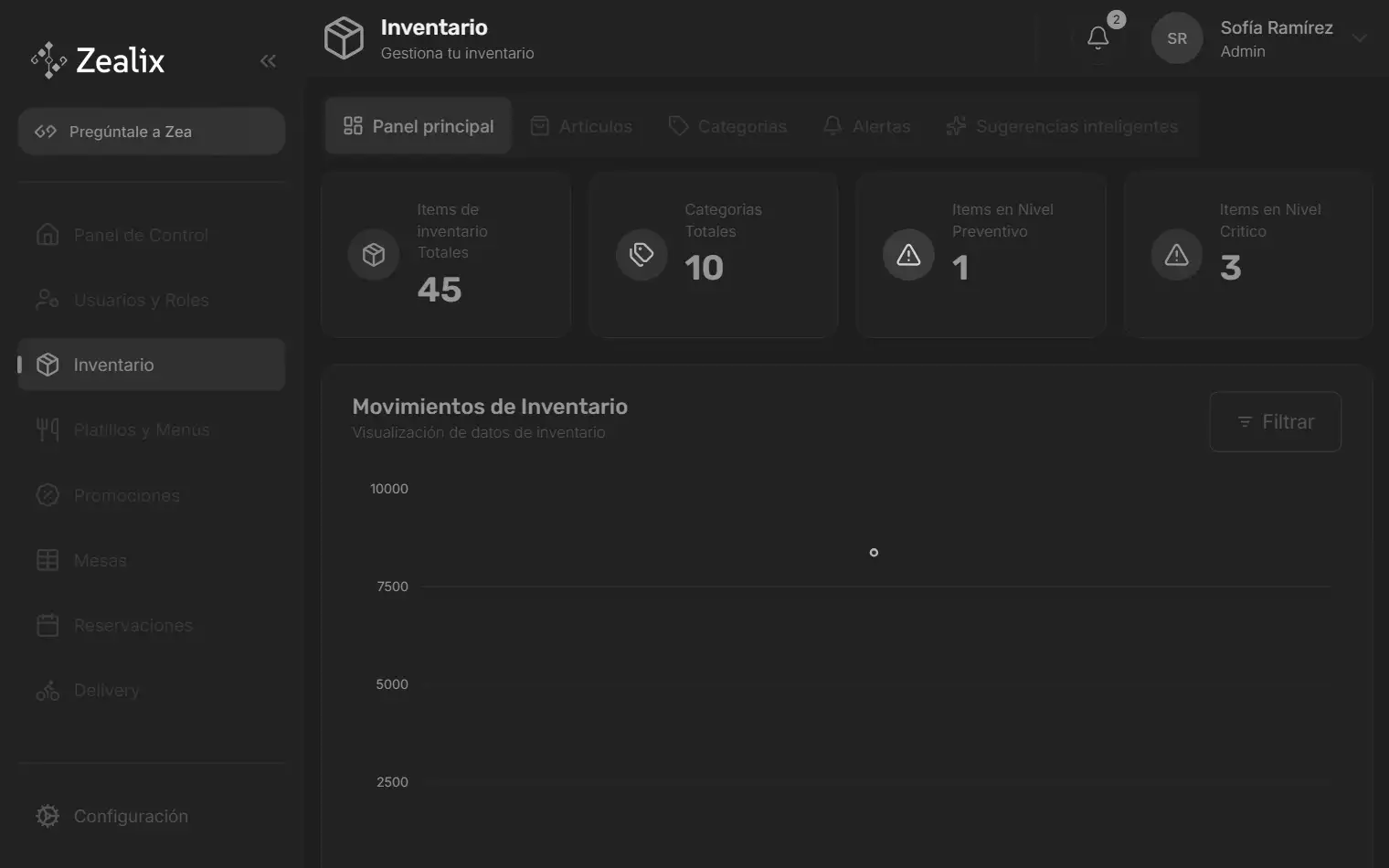
- 1.«Panel principal» es la primera vista de Inventario.
- 2.Las tarjetas cuentan los artículos y categorías, y cuántos están en nivel preventivo o crítico. (en computadora)
- 3.«Movimientos de Inventario» grafica el stock total a lo largo del tiempo.
- 4.Usa «Filtrar» para cambiar entre «Mensual» y «Anual».
- 5.«Actividad de inventario» lista los cambios más recientes.
Movimientos
La actividad muestra cada entrada y salida de stock con su cantidad y el total resultante, y marca cuándo un artículo llega a su nivel preventivo o crítico. Antes de corregir una diferencia, confirma el artículo y la unidad.
Necesitas Inventario
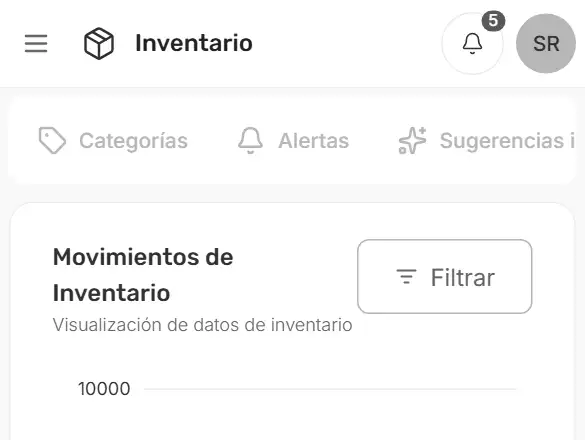
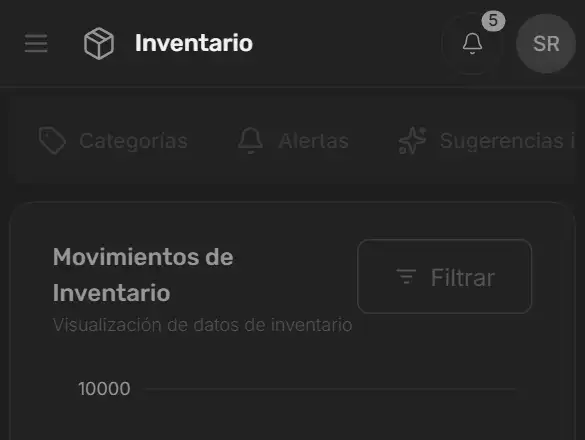
- 1.Abre la pestaña «Alertas» para ver la actividad.
- 2.Una entrega de proveedor aparece como «Stock agregado», con la cantidad y el nuevo total.
- 3.Una salida aparece como «Stock reducido»; un ajuste de conteo aparece como «Stock agregado» o «Stock reducido», por la diferencia.
- 4.«Ha llegado a stock bajo» marca que el artículo cruzó su nivel preventivo.
- 5.«Ha llegado a crítico» marca que el artículo cruzó su nivel crítico.
Identifica el tipo
Distingue una entrada, una salida o una alerta de nivel.
Compara el resultado
Revisa la cantidad modificada y el stock que quedó disponible.
Investiga diferencias
Contrasta la actividad con recepciones, órdenes y conteos físicos.
Existencias
Las vistas disponibles reúnen artículos, categorías, alertas, movimientos e información de seguimiento.
Crear tu primera categoría
Necesitas Inventario · Editar
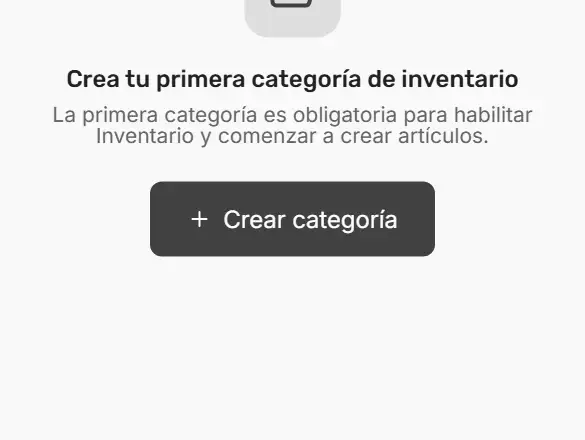
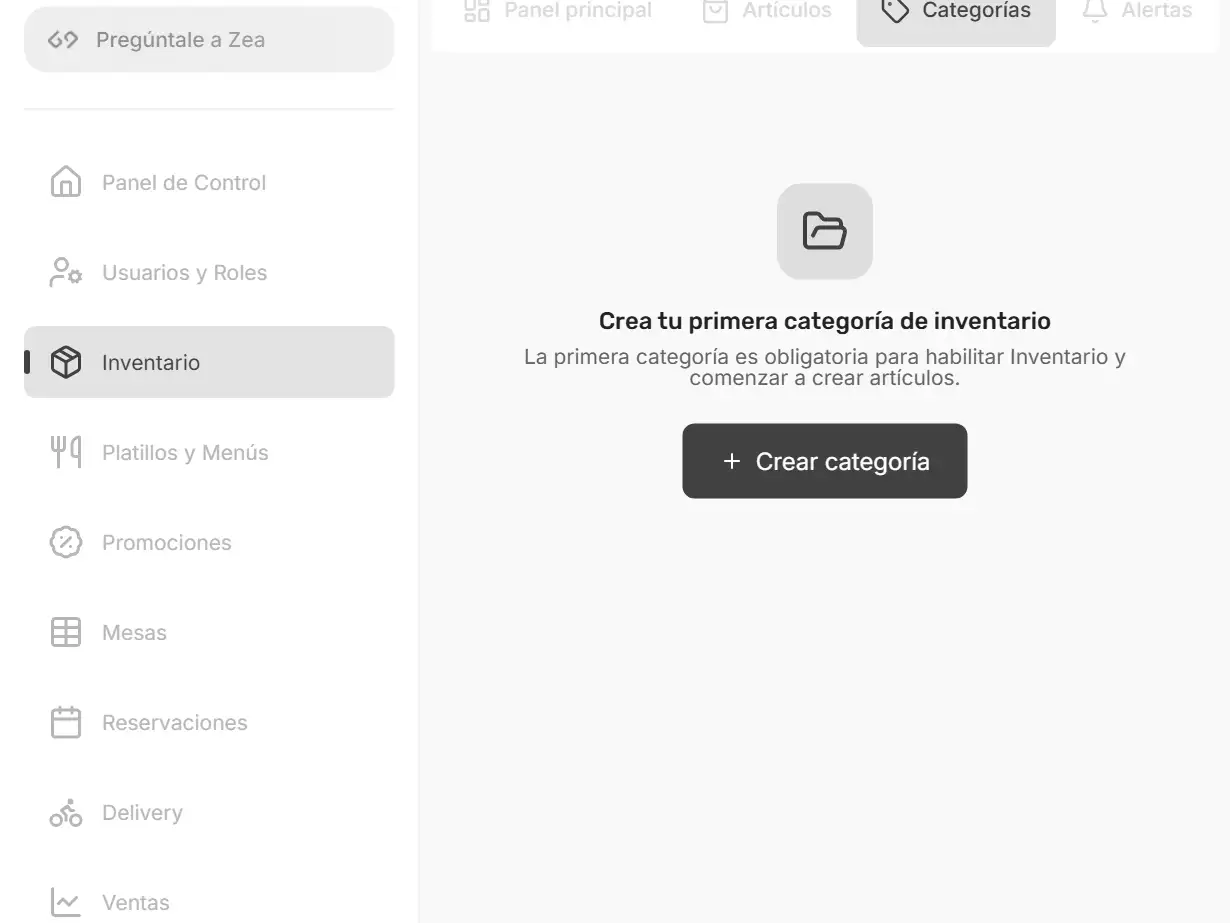
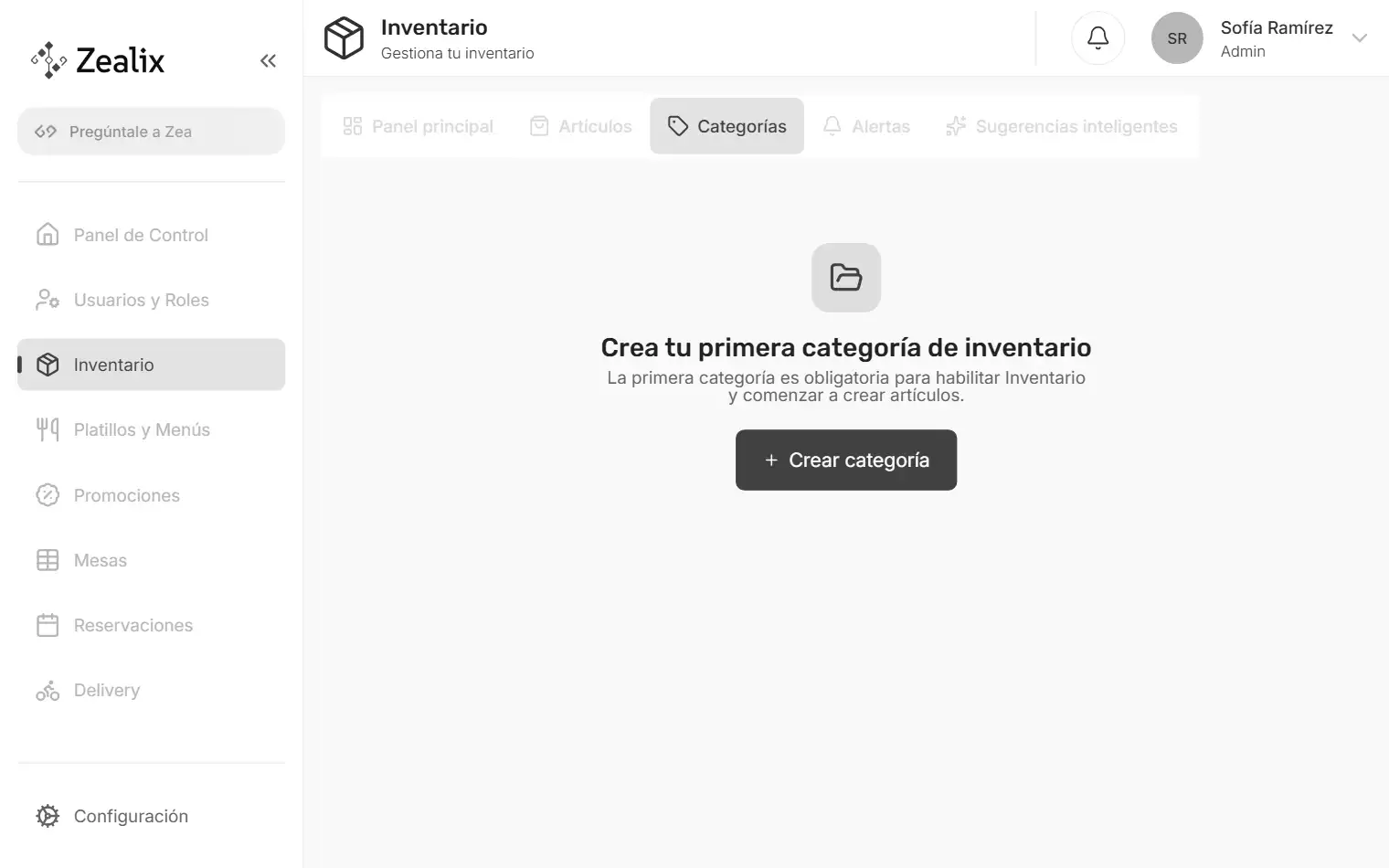
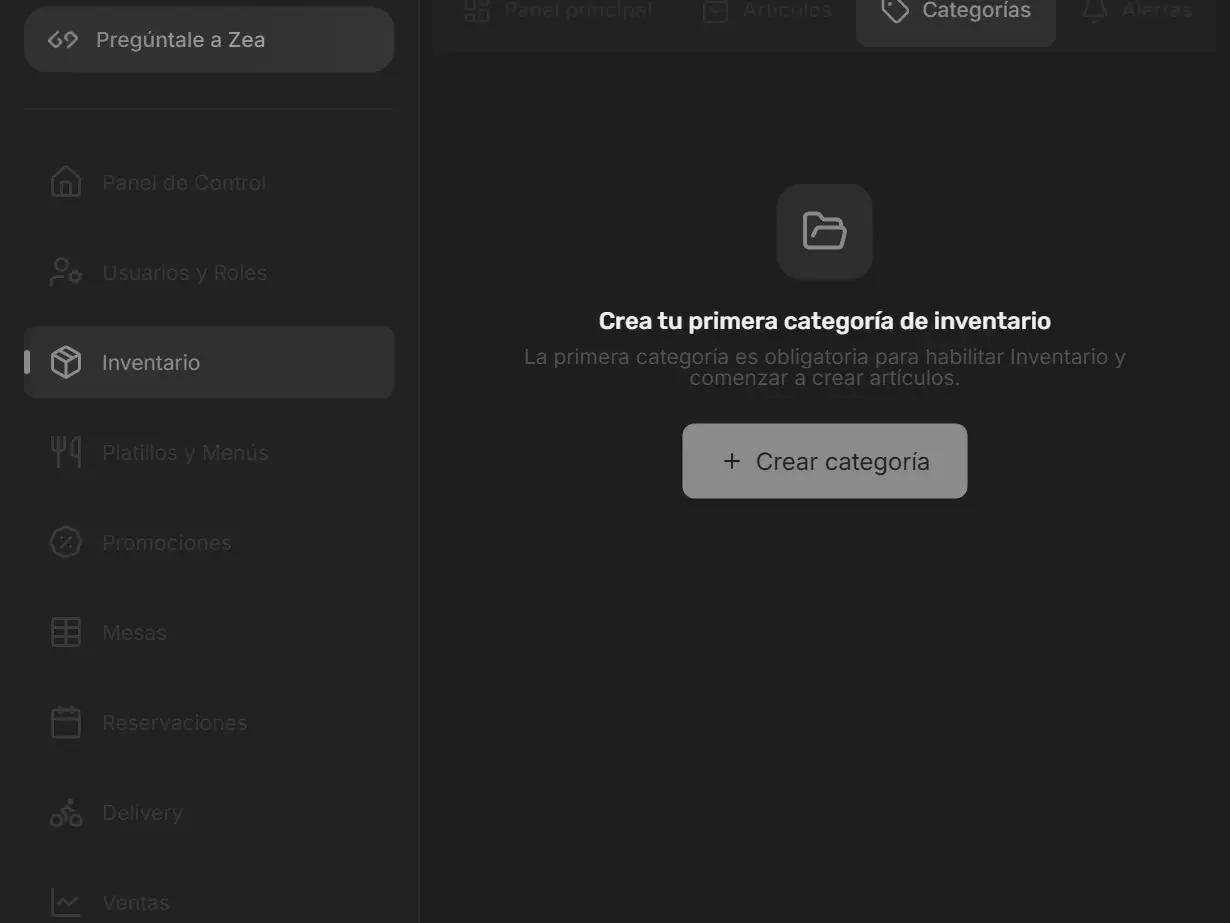
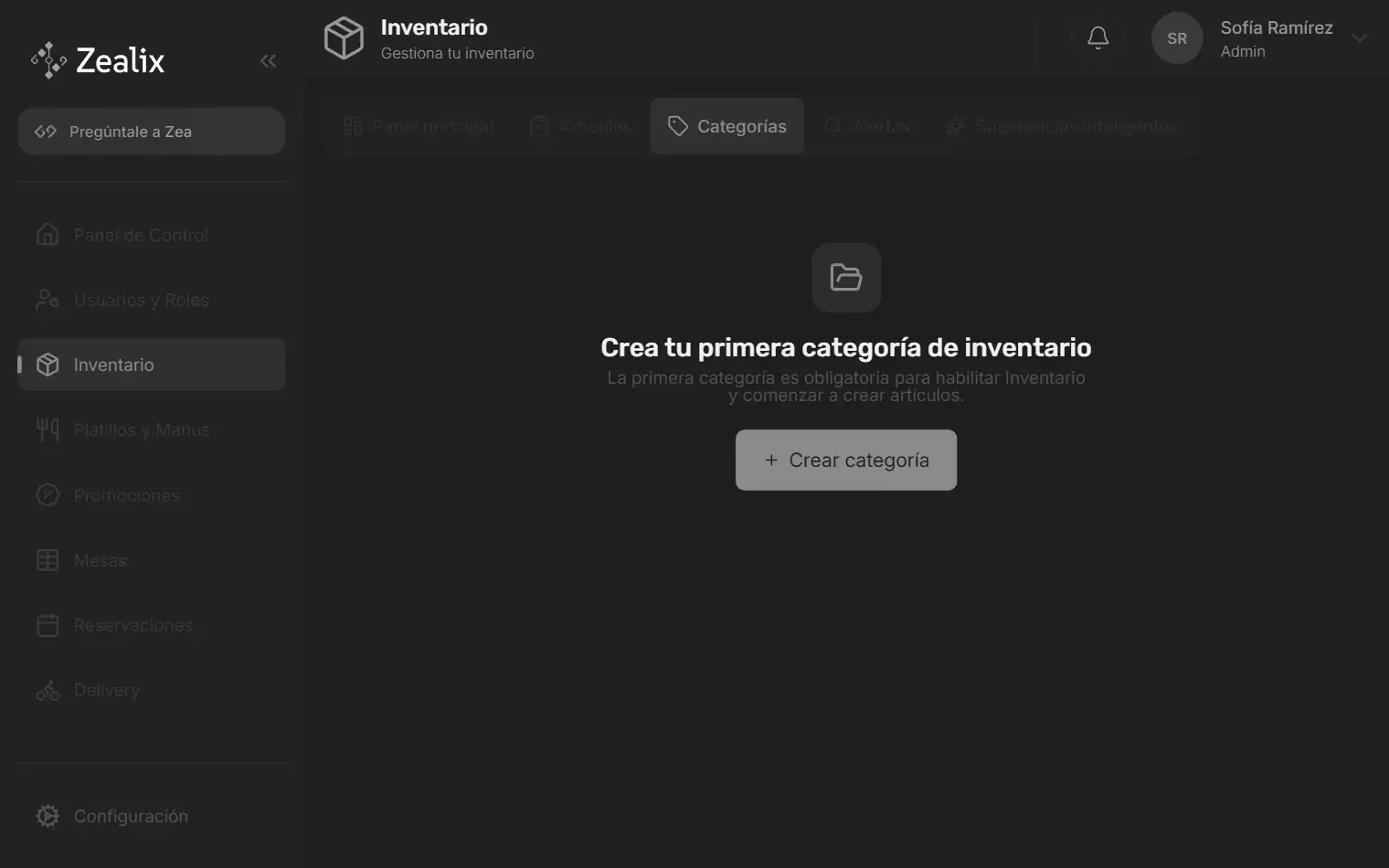
- 1.Selecciona «Crear categoría».
- 2.Escribe el nombre de la categoría.
- 3.Selecciona «Crear».
- 4.Abre la pestaña «Categorías».
- 5.La categoría nueva aparece en la lista.
Crear un artículo
Necesitas Inventario · Editar
- 1.Abre la pestaña «Artículos».
- 2.Selecciona «Crear artículo».
- 3.Escribe el nombre del artículo.
- 4.Abre «Tipo de Cantidad».
- 5.Elige la unidad en la que lo cuentas, como kilogramos.
- 6.Abre «Categoría».
- 7.Elige su categoría.
- 8.Captura la cantidad inicial que tienes hoy.
- 9.Selecciona «Siguiente».
- 10.Captura la cantidad deseada, el nivel que quieres mantener.
- 11.Selecciona «Siguiente» para revisar el artículo.
- 12.Selecciona «Crear Ítem».
- 13.Filtra por su categoría para encontrarlo.
- 14.El artículo aparece con su stock inicial.
Agregar stock
Necesitas Inventario · Editar
- 1.Abre la pestaña «Artículos».
- 2.Selecciona el artículo para actualizar su stock.
- 3.Elige «Agregar» para sumar lo que recibiste.
- 4.Escribe la cantidad y revisa cómo queda el stock.
- 5.Selecciona «Actualizar Stock».
- 6.La tarjeta del artículo muestra el stock nuevo.
Retirar stock
Necesitas Inventario · Editar
- 1.Abre la pestaña «Artículos».
- 2.Selecciona el artículo para actualizar su stock.
- 3.Deja elegido «Remover» para restar lo que salió.
- 4.Escribe la cantidad y revisa cómo queda el stock.
- 5.Selecciona «Actualizar Stock».
- 6.La tarjeta del artículo muestra el stock que quedó.
Actualizar al conteo real
Necesitas Inventario · Editar
- 1.Abre la pestaña «Artículos».
- 2.Selecciona el artículo para actualizar su stock.
- 3.Elige «Actualizar» para reemplazar el stock con lo que contaste.
- 4.Escribe la cantidad y revisa cómo queda el stock.
- 5.Selecciona «Actualizar Stock».
- 6.El stock del artículo coincide con tu conteo.
Configurar alertas
Define en qué nivel un artículo dispara la alerta preventiva y la crítica. Con alertas por porcentaje, el nivel es un porcentaje de su «Cantidad Deseada».
Necesitas Inventario · Editar
- 1.Abre la pestaña «Artículos».
- 2.Abre el menú del artículo.
- 3.Elige «Editar».
- 4.Selecciona «Siguiente».
- 5.Escribe en «Stock de Alerta Preventiva» el porcentaje de la «Cantidad Deseada» que dispara la alerta preventiva, como 40.
- 6.Escribe en «Stock de Alerta Crítica» un porcentaje menor para la alerta crítica, como 15.
- 7.Selecciona «Siguiente» y revisa el resumen.
- 8.Selecciona «Actualizar Ítem».
- 9.Abre la ficha del artículo.
- 10.«Configuración de alertas» muestra los nuevos porcentajes «Preventiva» y «Crítica».
Atender alertas
Repón un artículo desde su alerta para que vuelva a su nivel normal.
Necesitas Inventario · Editar
- 1.Abre la pestaña «Alertas».
- 2.Cada alerta compara el stock actual con el esperado: amarillo es preventiva y rojo, crítica.
- 3.Selecciona «Actualizar stock» en la alerta; en teléfono es el ícono de la caja con «+».
- 4.Elige «Agregar».
- 5.Escribe en «Actualización de stock del Producto» la cantidad que recibiste.
- 6.Selecciona «Actualizar Stock».
- 7.La alerta desaparece y aparece «No hay alertas para mostrar».
Registrar cambios
Localiza el insumo
Usa búsqueda y filtros para reducir la lista.
Revisa la existencia
Compara el stock actual con el nivel esperado.
Registra el cambio
Documenta entradas, salidas o ajustes con la información disponible.