

Reservaciones
Aparta lugar para tus clientes y mantén el calendario de reservaciones al día.
En esta página
Crear una reservación
Aparta lugar para un cliente con fecha, hora, número de comensales y área.
Necesitas Reservaciones · Editar
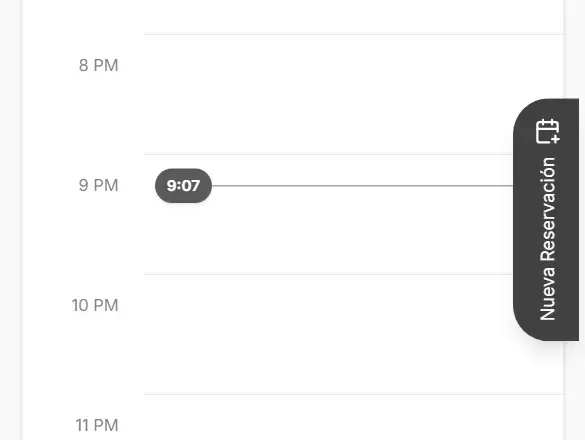
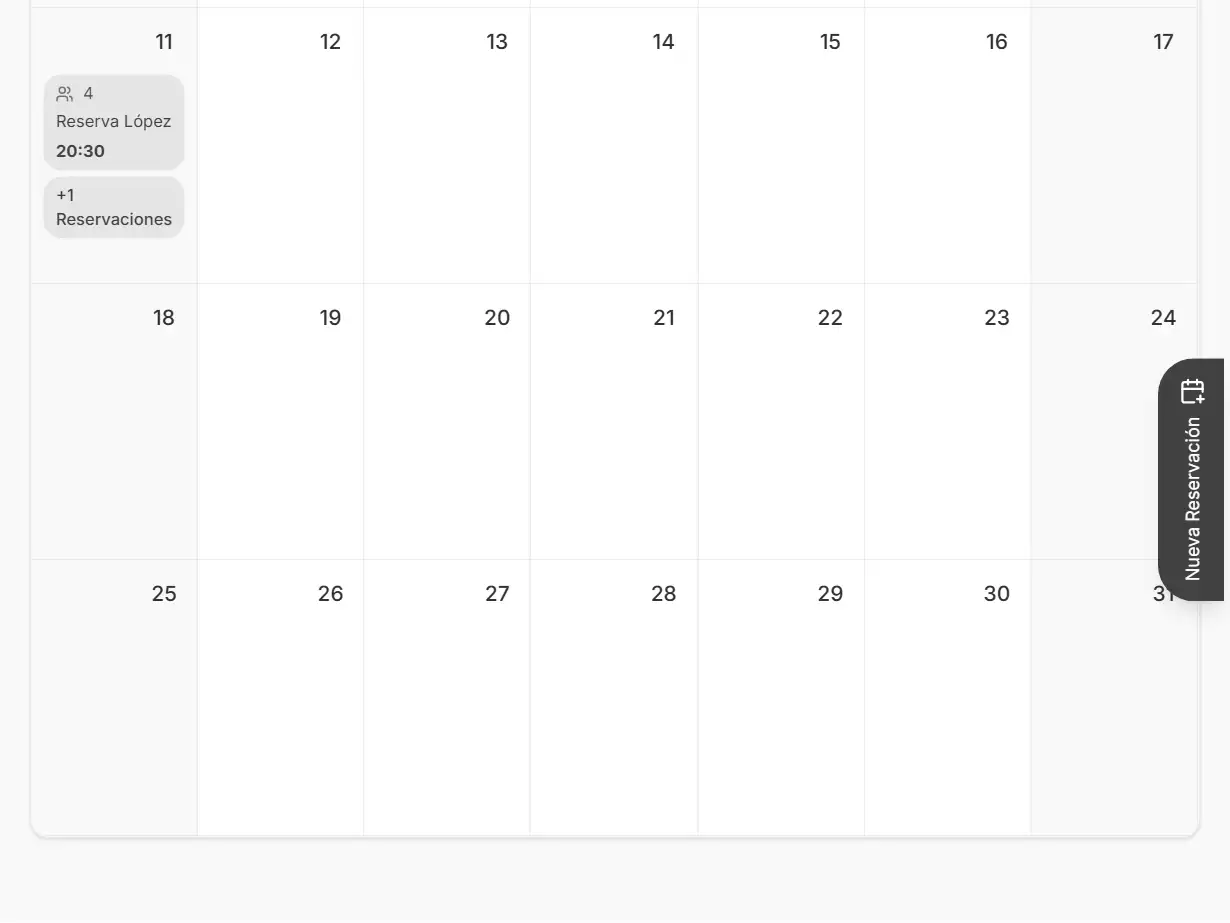
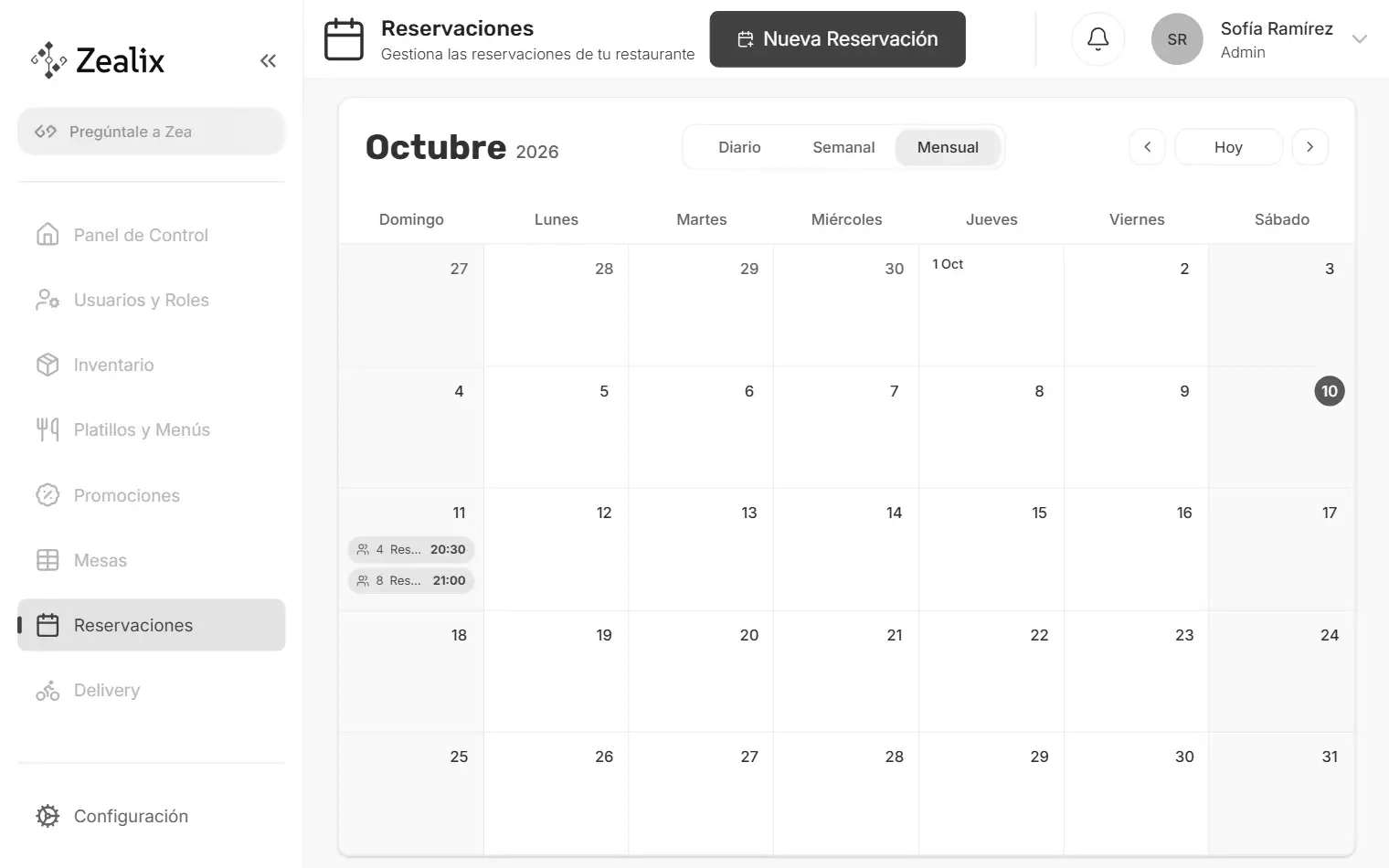
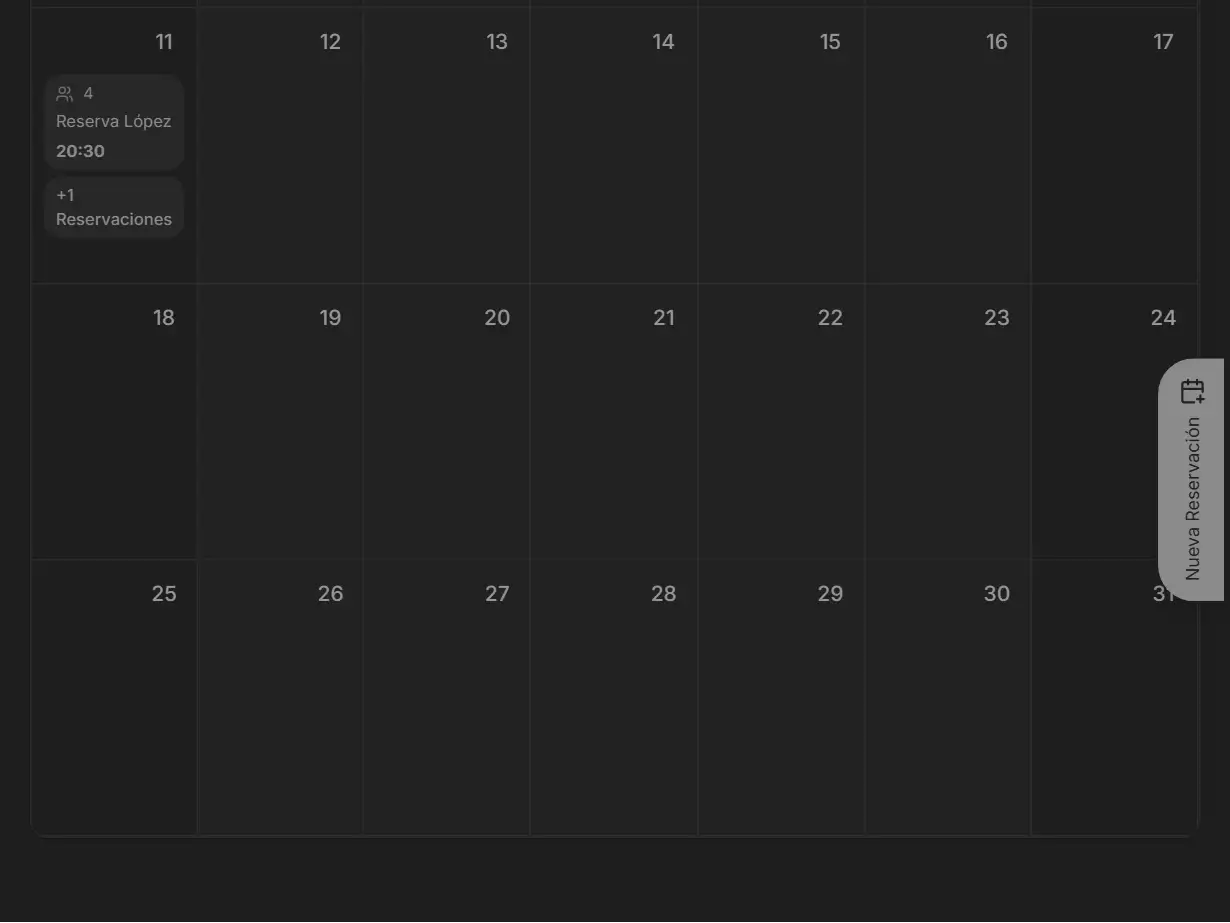
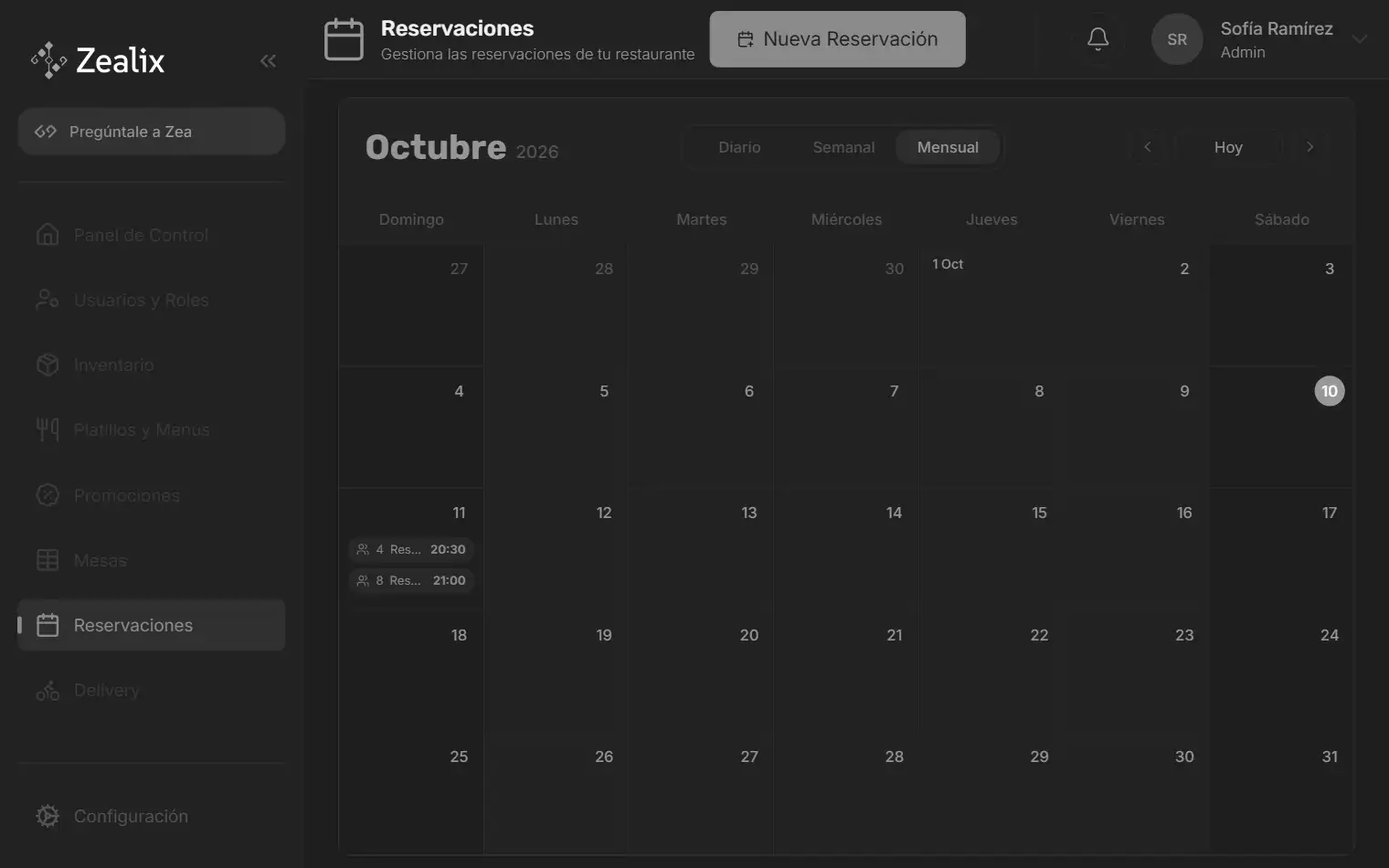
- 1.En Reservaciones, selecciona «Nueva Reservación».
- 2.Escribe el nombre del cliente.
- 3.Indica el número de comensales, la fecha y la hora de la reservación.
- 4.Selecciona «Continuar» para elegir el área.
- 5.Abre «Área».
- 6.Elige dónde se sentará el cliente, como «Salón Principal».
- 7.Si quieres apartar una mesa, marca «Asignar mesa a la reservación»; luego selecciona «Continuar».
- 8.Escribe un teléfono o un correo para contactar al cliente.
- 9.Selecciona «Continuar» para revisar el resumen.
- 10.Revisa el resumen y selecciona «Crear Reservación».
- 11.Avanza al día de la reservación con la flecha de día siguiente. (en teléfono)
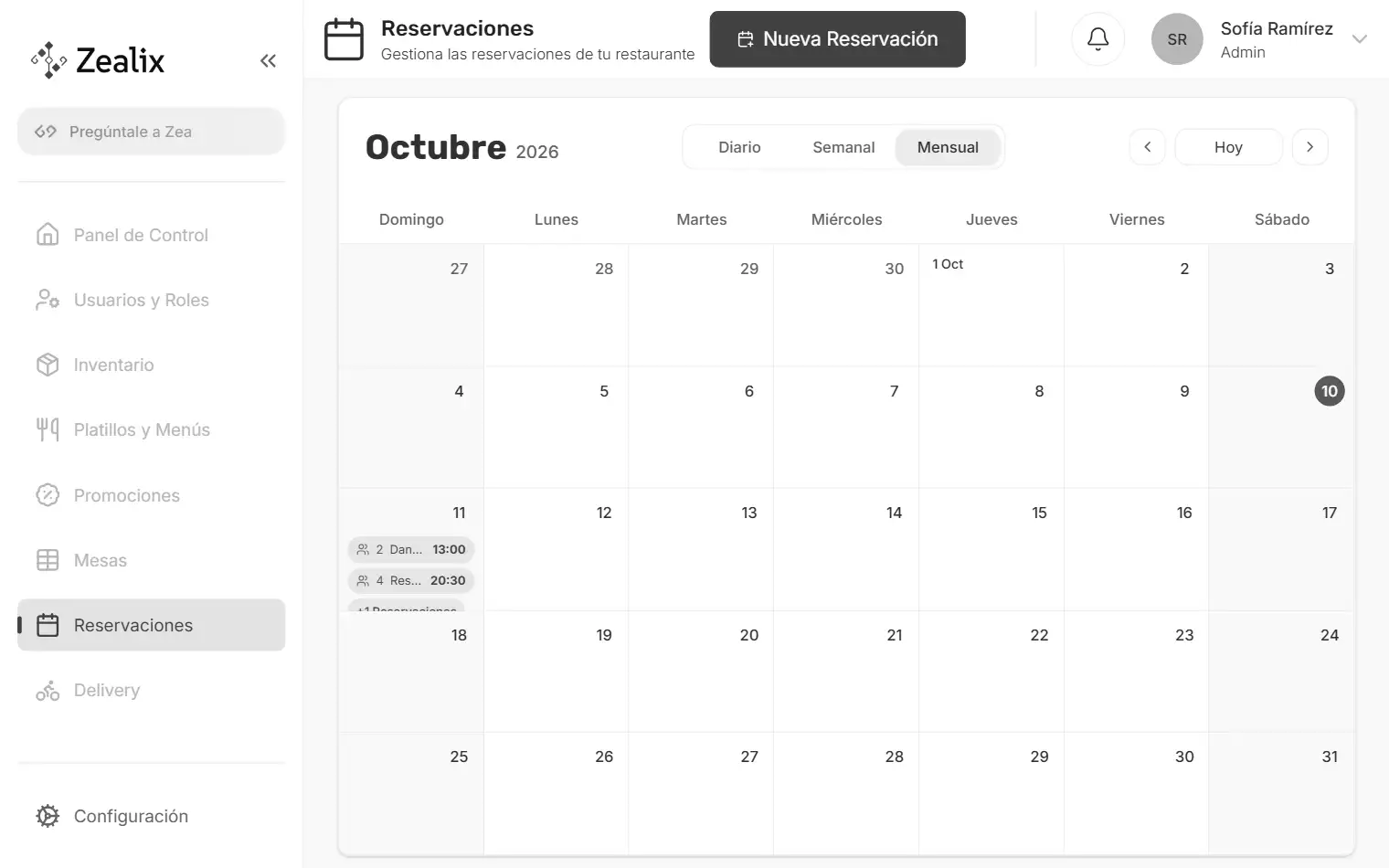
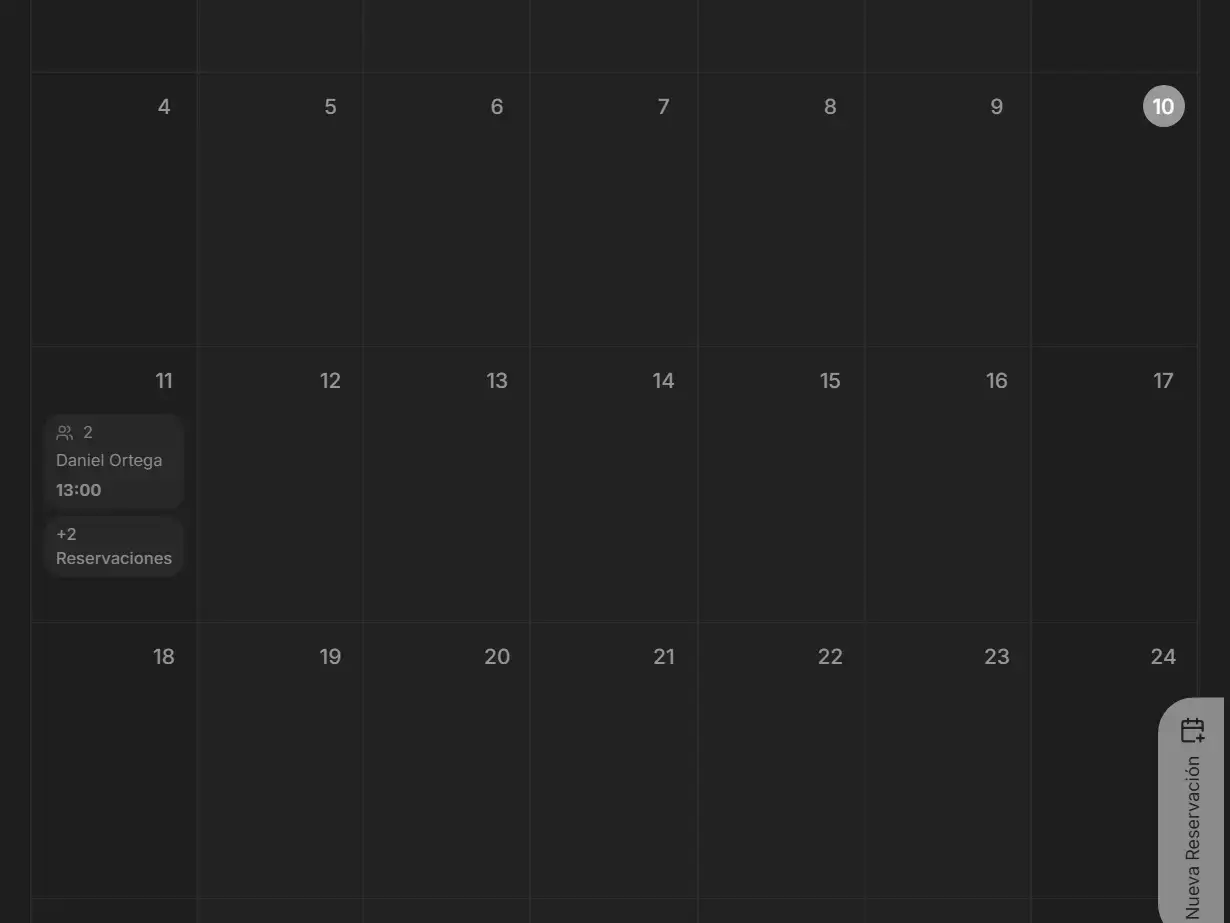
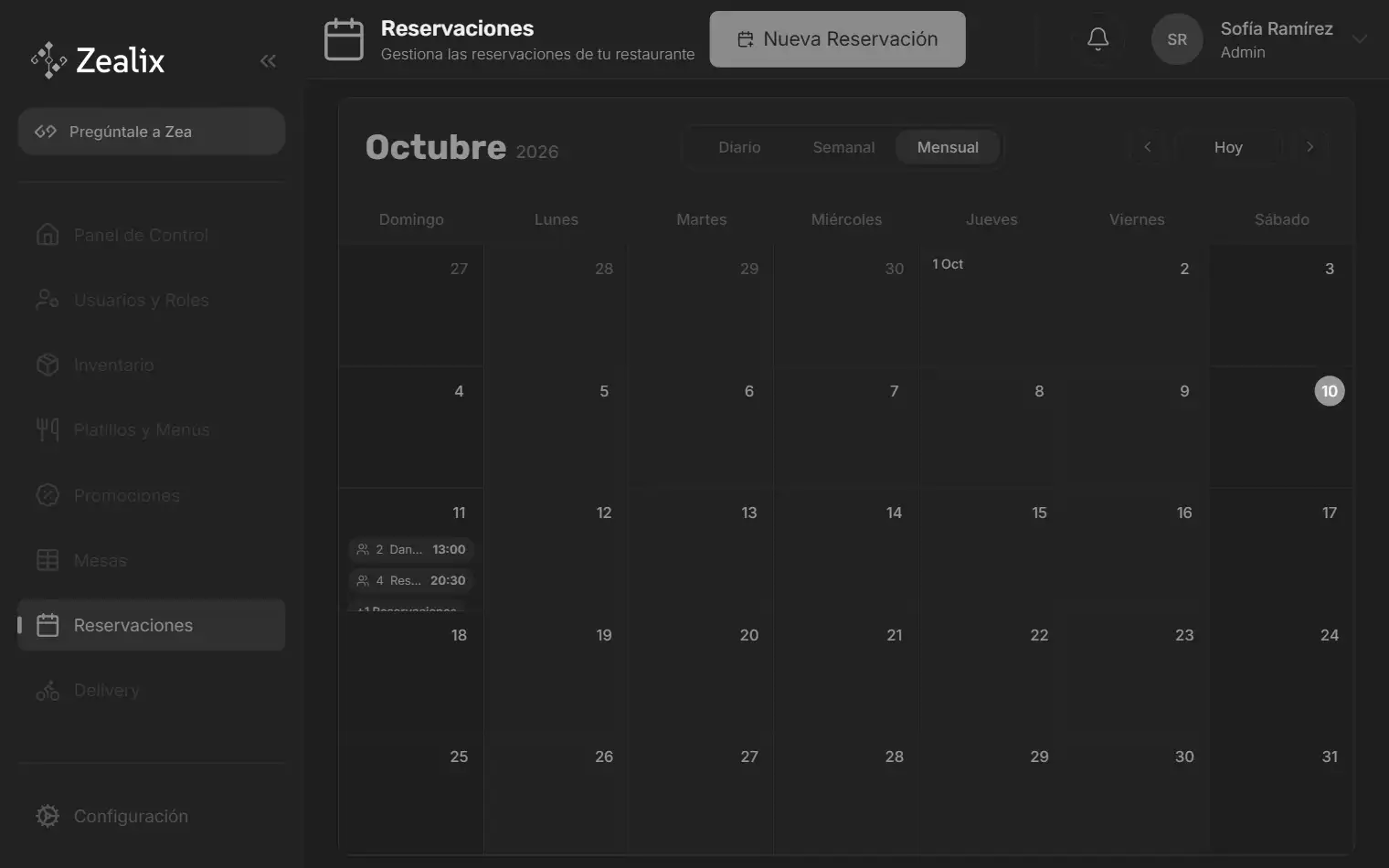
- 12.La reservación aparece en el calendario, en su día y hora.
Editar o cancelar una reservación
Cambia los datos de una reservación desde su detalle, o cancélala si el cliente ya no viene.
Necesitas Reservaciones · Editar
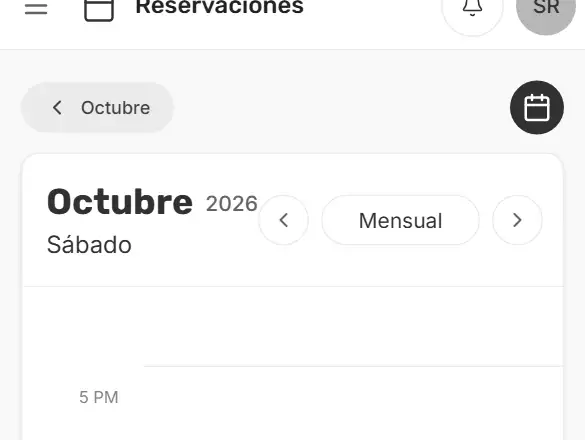
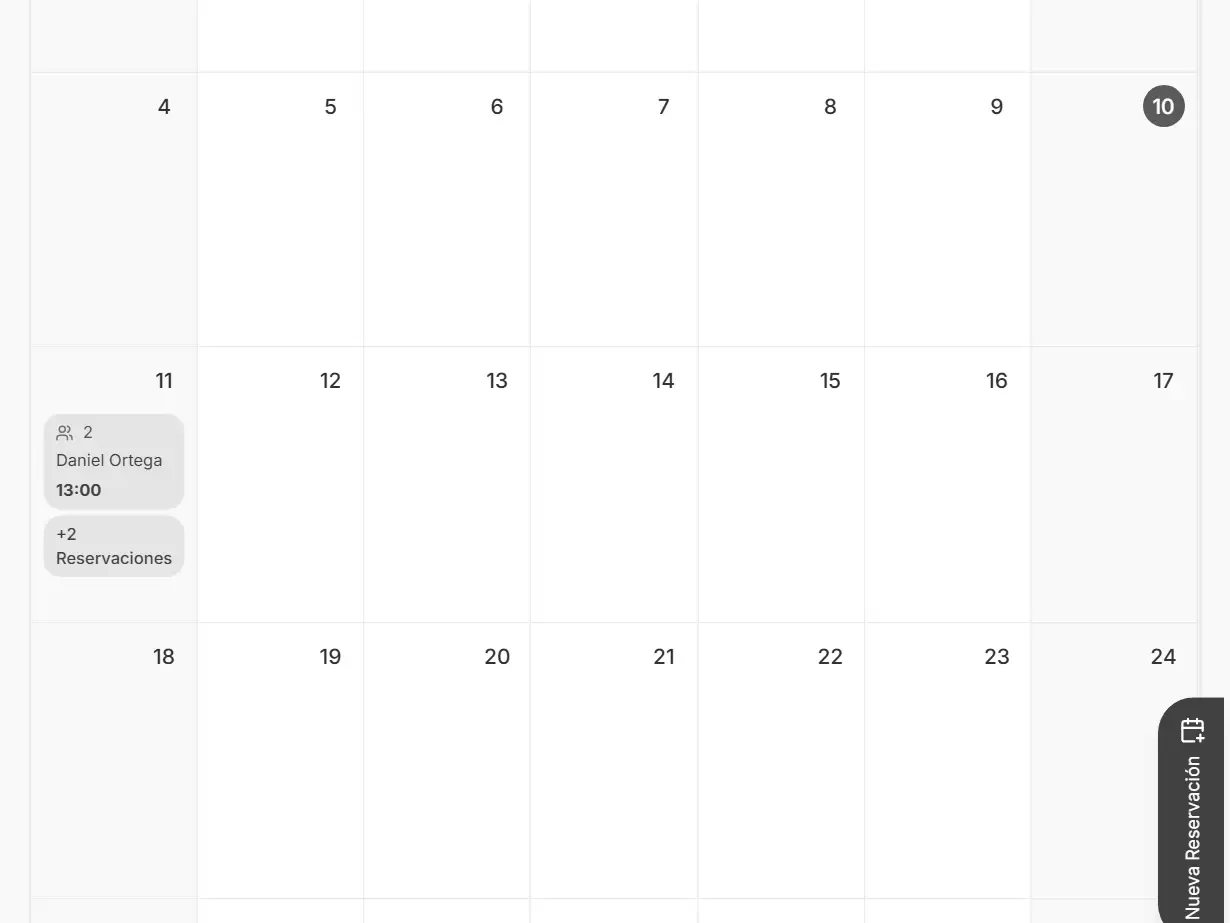
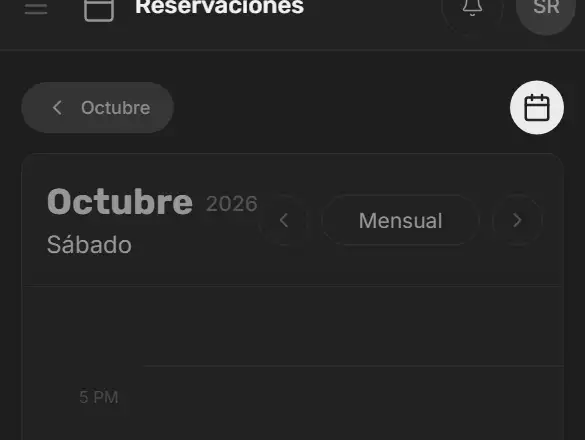
- 1.Avanza al día de la reservación con la flecha de día siguiente. (en teléfono)
- 2.Selecciona la reservación en el calendario para ver su detalle.
- 3.Selecciona «Editar Reserva».
- 4.Cambia lo que necesites, como el número de comensales.
- 5.Selecciona «Continuar».
- 6.Revisa el área y selecciona «Continuar».
- 7.Revisa el contacto y selecciona «Continuar».
- 8.Revisa el resumen y selecciona «Actualizar Reservación».
- 9.La reservación aparece en el calendario con el cambio.
Para cancelarla, abre su detalle y selecciona «Cancelar Reservación» debajo del área y la mesa. Confirma con «Cancelar Reservación»: la reservación queda cancelada y ya no se puede editar.